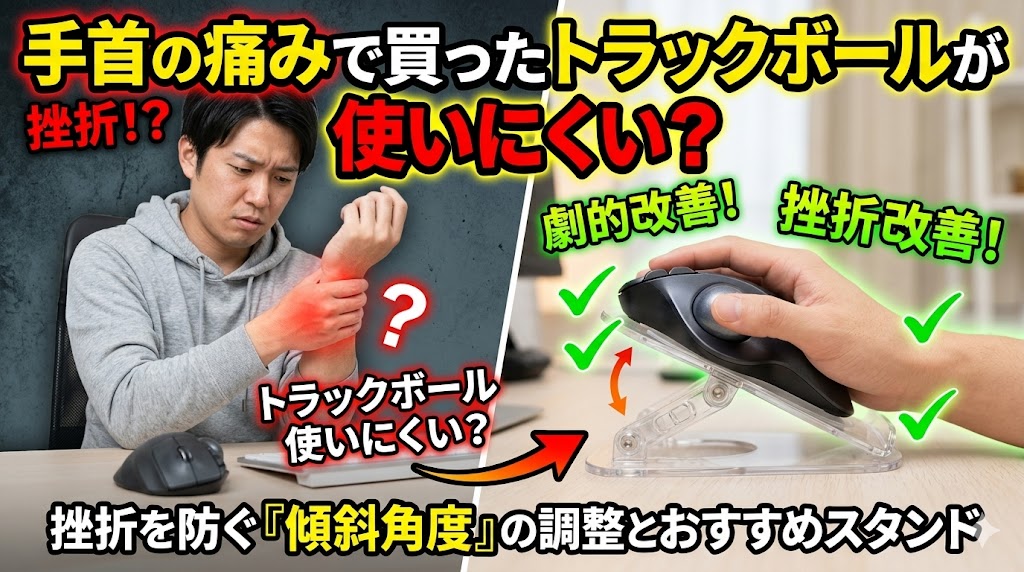
長時間のデスクワークによる手首の痛みや肩こり、あるいは「腱鞘炎(けんしょうえん)」の対策として、思い切って導入したトラックボールマウス。
しかし、いざ使い始めてみると「なんだか逆に手首が痛い」「親指が異常に疲れる」「カーソルが思い通りに動かず、ストレスが溜まって全く慣れない…」と、数日であきらめそうになっていませんか?
「自分には合わなかったんだ」と普通の款マウスに戻してしまう前に、少しだけ待ってください。実は、トラックボール導入初期の「痛み」や「使いにくさ」は、あなたの不器用さが原因ではありません。そのほとんどは、「マウスの傾斜角度(チルト)」と「PC側の設定」があなたの手に合っていないことが原因なのです。
この記事では、手首の痛みを防ぐはずのトラックボールでなぜ逆に疲れてしまうのか、その解剖学的な理由を分かりやすく解説します。そして、挫折を防ぎ、トラックボールを「手首の救世主」に変えるための「傾斜角度の作り方」と、快適さを劇的に向上させるおすすめの専用スタンド・便利グッズを徹底的にご紹介します。
せっかく投資したトラックボールを戸棚の奥にしまい込む前に、この記事の「角度調整」をぜひ試してみてください。数日後には「もう普通のマウスには戻れない!」と実感しているはずです。
1. なぜ?手首を労わるはずのトラックボールで「逆に痛くなる」3つの理由
「手首を動かさないから痛くならない」という謳い文句で購入したのに、なぜ新たな痛みや疲労感が発生してしまうのでしょうか。それには明確な理由があります。
① マウスが平坦すぎて「手首のねじれ(回内)」が起きている
これが最も大きな原因です。人間の手は、力を抜いてだらんと下げた状態や、誰かと「握手」をする時のように、手のひらが内側(体側)を向いているのが最も自然で負担のない姿勢です。
しかし、一般的なマウスや多くのトラックボールは机に対して「平坦」に作られています。この平坦なマウスに手を乗せるためには、前腕の2本の骨(橈骨と尺骨)をクロスさせて、手のひらを無理やり下に向ける必要があります。これを医学用語で「回内(かいない)」と呼びます。
回内姿勢を取り続けると、前腕から手首にかけての筋肉が常に緊張状態になります。トラックボールの場合、この「手首がねじれて緊張した状態」のまま親指などを激しく動かすため、結果として手首の付け根や親指の筋に過度な負担がかかり、痛みが生じてしまうのです。
② 操作に慣れず「無駄な力(力み)」が入っている
普通のマウスは「腕全体」を使ってカーソルを動かしますが、トラックボールは「指先だけの繊細な動き」を要求されます。初心者のうちは、狙った場所にカーソルを止めるために無意識のうちにボールを強く押し付けてしまったり、クリックする指にギュッと力が入ったりしています。
この「力み」が、手首の腱や手の甲の筋肉に疲労を蓄積させ、数時間で「もう疲れた、使いにくい」と感じさせる原因になります。
③ 手首の付け根(手根部)が机に強く圧迫されている
トラックボールは本体を動かさないため、手首の付け根(手のひらの下の硬い部分)を机やマウスに固定して操作することになります。角度が合っていないと、この一点に腕の重さが集中し、神経や血管を圧迫して痛みや痺れ(手根管症候群のような症状)を引き起こすことがあります。
2. 挫折を防ぐ最大のカギは「傾斜角度(チルト)」にあり!
前述した「手首のねじれ(回内)」と「無駄な力み」を同時に解決する魔法の手段が、トラックボール本体に「傾斜(チルト)」をつけることです。
本体の外側(小指側)が机に接し、内側(親指側)が少し持ち上がった状態。つまり、「握手をするような自然な角度(約20度〜30度)」にトラックボールを傾けてみてください。
すると、前腕の骨のクロスが解け、筋肉の緊張がフッと抜けるのが分かるはずです。この「ニュートラルな姿勢」を作ることで、親指の可動域も広がり、驚くほど軽い力でボールを転がせるようになります。
高級機であるロジクールの「MX ERGO」などは、最初からこの傾斜(20度)を作れる機能が備わっていますが、大定番の入門機「ERGO M575」やケンジントンのトラックボールなどは平坦な作りになっています。そのため、自分で「後付けの傾斜」を作ることが、挫折を防ぐ必須条件と言っても過言ではありません。
3. 即効性アリ!トラックボールに最適な「傾斜」を作る4つのアプローチ
「自分にとって最適な角度」は、手の大きさや机の高さによって異なります。まずは身近なものを使って、自分の手首が最も楽になる角度を探してみましょう。
① 【テスト用】丸めたタオルや本を下に挟んでみる
専用のスタンドを買う前に、まずは効果を体感してみましょう。トラックボールの親指側(内側)の下に、折りたたんだハンドタオルや、薄めの文庫本、消しゴムなどを挟み込んでみてください。
「10度」「20度」「30度」と少しずつ角度を変えながら手を乗せ、「手首の突っ張り感がなく、親指が一番動かしやすい角度」を探します。このひと手間で、「使いにくい」という印象がガラリと変わるはずです。
② スマホリングやゴム足(戸当たりテープ)でDIYカスタム
角度が決まったら、100円ショップなどで手に入るアイテムでDIYカスタマイズするのも人気の手法です。
- スマホリング:トラックボールの裏面(親指側)にスマートフォンの落下防止リングを貼り付けます。リングを立てることでスタンド代わりになり、不要な時は折りたためるという優れたアイデアです。
- ゴム足(戸当たりテープ):ホームセンターなどで売っている半球状のゴム足(クッションゴム)を裏面の片側に重ね貼りして高さを出します。滑り止め効果もあり、安定感が増します。
③ 3Dプリンター製の「専用傾斜スタンド」を購入する
Amazonやメルカリなどのフリマアプリでは、特定のトラックボール機種(ロジクール M575など)の底面形状にピッタリとハマる、3Dプリンターで作られた「専用傾斜スタンド」が多数販売されています。見た目もスマートで、安定感は抜群です。
④ 汎用性の高い「傾斜調整パッド」や「リストレスト」を導入する
機種を問わず使える傾斜パッドや、手首の圧迫を和らげるリストレスト(クッション)を組み合わせるのが、最も確実で疲労軽減効果が高い方法です。(おすすめのアイテムは後述の第5章で詳しく紹介します)
4. 角度調整と一緒に絶対やるべき!「慣れない」を解消するPC設定とメンテナンス
傾斜をつけて手首を楽にしたら、次は「カーソルが思い通りに動かない!」というイライラを解消しましょう。普通のマウスの設定のままトラックボールを使うのはNGです。以下の3つを必ず試してください。
① ポインタ(カーソル)の速度を「思い切って下げる」
初心者が最も苦戦するのが、カーソルがビュンビュン飛び回ってしまい、小さなボタンやチェックボックスをクリックできないことです。まずは、PCの設定画面(Windowsなら「マウス設定」、Macなら「システム設定」)を開き、ポインタの速度を「遅め」に設定してください。親指の微細なコントロールに慣れるまでは、少し遅すぎるくらいが丁度良いです。慣れてきたら徐々に速くしていきましょう。
② 「ポインターの精度を高める(マウス加速)」をオフにする
Windowsの場合、デフォルトで「ポインターの精度を高める」というチェックが入っています。これは「ボールを弾くように速く回すと、カーソルが設定以上に遠くまで飛ぶ(加速する)」という機能です。
一見便利ですが、初心者のうちは「自分が動かした感覚」と「画面上のカーソルの移動距離」がズレるため、脳が混乱して「使いにくい」と感じる最大の原因になります。この設定は思い切って「オフ」にし、ボールの回転量とカーソルの移動量を常に一定に保つことで、圧倒的に操作に慣れやすくなります。
③ ボールの滑りを良くする「顔の脂(!?)」と「シリコンスプレー」
トラックボールの滑りが悪いと、無駄な力が必要になり疲労に直結します。「ボールの滑りが悪いな」と感じたら、ボールを取り外して内部の支持球(小さな3つの出っ張り)のゴミを綿棒で掃除してください。
そして、ボール自体の滑りを劇的に良くする裏技が「自分の鼻の頭や額の脂をボールに少しだけ塗る」という、昔からトラックボール愛好家に伝わる伝統的な方法です。抵抗がある場合は、市販の「シリコンスプレー(潤滑剤)」をティッシュに軽く吹き付け、ボールを磨いてみてください。驚くほどツルツルになり、親指への負担が激減します。
5. 傾斜をつけて快適に!おすすめのトラックボール用スタンド&アイテム3選
手首の痛みを防ぎ、極上のフィット感を生み出すために、ぜひ導入を検討していただきたいおすすめの周辺アイテムを厳選しました。
| 商品ジャンル | おすすめの具体例 | 特徴・どんな人におすすめか |
|---|---|---|
| 専用傾斜スタンド (3Dプリンター製など) |
・M575専用 傾斜スタンド (Amazon等で販売されているサードパーティ製) |
【M575ユーザー必携】ロジクールの人気No.1モデル「M575」を使っているならコレ一択。底面の形状に合わせてカチッとはまり、約20度の完璧なエルゴノミクス角度を作れます。 |
| 角度調整用 リストレスト |
・Kensington エルゴノミクス リストレスト ・エレコム FITTIO(フィッティオ) |
【手首の圧迫感が強い人に】トラックボールの手前に置き、手首の付け根(手根部)をふんわり持ち上げるクッション。机との摩擦や圧迫による痛みを防ぎ、自然な傾斜を手首に与えます。 |
| 滑り止め& 傾斜調整パッド |
・Majextand等の 極薄PCスタンドを流用 ・ウレタン製ウェッジパッド |
【機種を問わず調整したい人に】ケンジントン等の大玉(人差し指・中指操作)タイプにも有効。斜めにカットされた硬質ウレタンのパッドなどを敷くことで、自分の好きな角度にマウス全体を傾けられます。 |
① ロジクール「ERGO M575」専用 傾斜スタンド(サードパーティ製)
初めてのトラックボールとして圧倒的なシェアを誇るロジクール「ERGO M575」。非常に優秀なマウスですが、やや平坦なのが玉に瑕です。Amazonなどで検索すると、個人のクリエイターや中小メーカーが3Dプリンターで作成した「M575専用スタンド」が1,500円〜2,000円程度で多数出品されています。
これらを装着するだけで、上位機種である「MX ERGO」と同じような約20度の傾斜がつき、手首のねじれが即座に解消されます。M575ユーザーで手首に違和感がある方は、迷わず導入すべきアイテムです。
② エレコム リストレスト「FITTIO(フィッティオ)」
手首の付け根の骨が机に当たって痛い、という方におすすめなのが、医療分野でも使われる超柔軟素材(エクスジェル)を使用したエレコムのリストレスト「FITTIO」です。
トラックボールの手前に置くことで、手首の位置が高くなり、指先が自然に下を向く角度になります。これにより親指や人差し指の無駄な力が抜け、リラックスした状態でボールを操作できるようになります。
③ 角度調整用のウェッジクッション(傾斜パッド)
ケンジントンの「Expert Mouse」や「SlimBlade」などの人差し指・中指操作タイプの大玉トラックボールを使用している場合、手前に向かって傾斜をつける(奥が高く、手前が低い状態にする)ことで劇的に操作しやすくなることがあります。
斜めにカットされたウレタン製のパッドや、ノートPC用の折りたたみ式スタンドをトラックボールの底面に貼り付けることで、手のひら全体を乗せるような自然な角度を作り出すことができます。
6. まとめ:角度を変えれば、トラックボールは「手首の救世主」になる
トラックボールを買ってすぐに「手首が痛い」「使いにくい」と感じるのは、ある意味で「当たり前の反応」です。これまで何年、何十年と使ってきた普通のマウスとは全く違う筋肉と神経を使うのですから、すぐに慣れないのは当然のことなのです。
しかし、そこで「自分には合わなかった」と諦めてしまうのは非常にもったいないことです。
挫折を防ぎ、トラックボールの真の快適さを手に入れるためのステップを振り返りましょう。
- 手首のねじれ(回内)を解くために、タオル等で「20度前後の傾斜」をつけてみる。
- ポインタの速度を下げ、「精度を高める(加速)」設定をオフにする。
- 自分の手首が一番楽な角度が分かったら、専用スタンドやリストレストを導入する。
この環境を整えた上で、「まずは1週間〜2週間だけ」、騙されたと思って使い続けてみてください。
人間の脳と筋肉の適応力は素晴らしいものです。ある日突然、自転車に乗れるようになった時のように「あれ?全く手首が痛くないし、カーソルも思ったところにピタッと止まる!」という瞬間が必ず訪れます。
その瞬間を迎えた時、あなたのトラックボールはただの入力機器から、手首の疲労と痛みから解放してくれる「最強の相棒」へと変わっているはずです。ぜひ、今日から「傾斜」を味方につけて、快適なデスクワーク環境を手に入れてください!
コメント