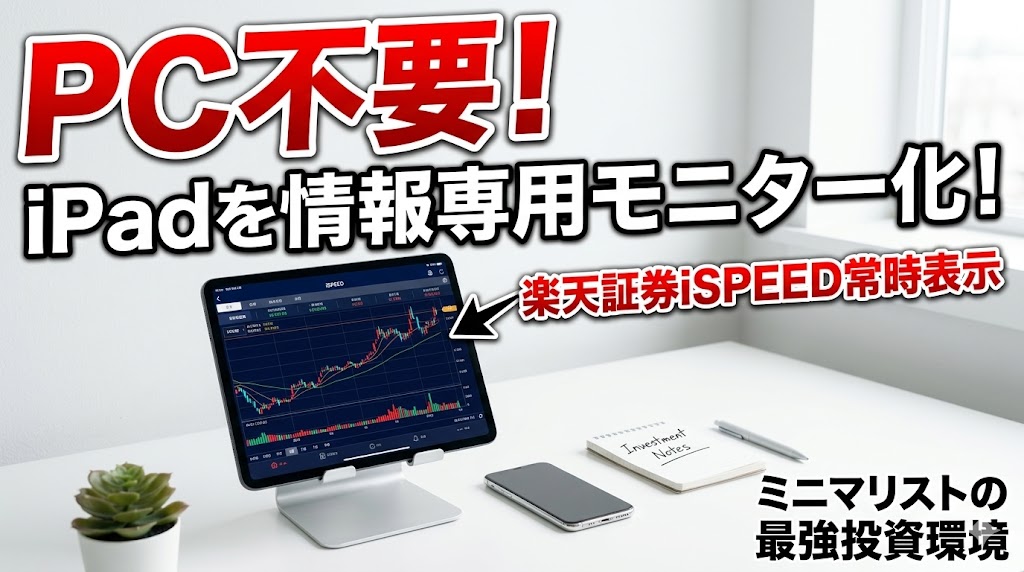
PC不要!iPadをサブモニター化して楽天証券「iSPEED」を常時表示させる、ミニマリストの投資環境
「株や投資を本格的にやるなら、パソコンのモニターを何枚も並べたデイトレーダーのようなデスクを作らなければいけないのだろうか?」
そんな「いかにも」な重装備のトレード環境は、スッキリとした空間を好むミニマリストや、リビングの片隅でスマートに資産運用を行いたい現代の投資家にとっては、あまりにもノイズが多く、ライフスタイルに馴染みません。メインの作業は使い慣れたノートパソコン(MacBookなど)で行い、投資の情報だけを常に視界の端に置いておきたい――。

わざわざPCとケーブルで繋いでサブディスプレイ化(Sidecarなど)する必要すらありません。iPad単体でアプリを動かし、デスクの傍らに置いておくだけで、まるでブルームバーグの専用端末のようなプロ仕様の情報ステーションが完成します。
本記事では、PCのマルチモニター化に疲れた方や、これからスマートに投資を始めたい方に向けて、iPadを「株の常時表示モニター」に仕立て上げるための具体的なiOS設定から、iSPEEDアプリの最強画面レイアウト、そして美観を損なわないデスク周辺の工夫まで、完全網羅のロードマップを解説します。この記事を読めば、あなたのデスクが「ノイズゼロ・情報量マックス」の洗練された投資空間に生まれ変わるはずです。
なぜPCのマルチモニターではなく「iPad単体」が最強なのか?
デスクを広く使いたいなら、メインPCに外付けモニターを繋いで、そこに証券会社の画面を映しておけばいいのではないか?と思うかもしれません。しかし、「iPad単体」を証券専用のサブモニターとして独立させることには、PCベースのマルチモニターにはない圧倒的なメリットが4つあります。
1. PCの作業領域(メモリ・CPU)を一切圧迫しない
証券会社の高機能なトレーディングツール(PC版のMARKETSPEEDなど)や、ブラウザでリアルタイム更新される株価ボードは、実はPCのメモリやCPUをかなり消費します。仕事でExcelや重いソフトを動かしている時に、裏で株価ツールが動いていると、メインPCの動作がカクつく原因になります。
しかし、iPadを完全に独立した「株専用端末」として使えば、メインPCの負荷はゼロです。仕事用のPCは仕事に100%のパワーを使い、投資の情報処理はすべてiPadの優秀なチップに任せるという「処理の分散」が可能になります。
2. 楽天証券「iSPEED(iPad版)」の完成度が高すぎる
これがiPadを選ぶ最大の理由です。楽天証券が提供しているスマホ・タブレット用アプリ「iSPEED」のiPad版(横画面対応)は、控えめに言って神アプリです。
PC版のツールに引けを取らないほどの情報量がありながら、タブレット特有の「直感的なタッチ操作」に最適化されています。特に、画面を最大4つに分割して好きな情報を配置できる「マイページ」機能を使えば、PC顔負けの情報コックピットが一瞬で完成します。
3. デスクの配線が極限まで減り、圧倒的に美しい
PCとサブモニターを繋ぐと、どうしてもHDMIケーブルや太い電源ケーブルなど、デスクの裏が配線でごちゃごちゃになりがちです。ミニマリストにとってケーブルは最大の敵です。
iPadであれば、必要なのは細い充電ケーブル(Type-CまたはLightning)1本のみ。バッテリー駆動でも数時間は持つため、来客時やカフェでの作業時には完全な「ケーブルレス」で美しい株価ボードを構築できます。
4. 「指一本」で瞬時に発注できるスピード感
メインPCで作業中に「今だ!」という売買のタイミングが訪れたとき、マウスのカーソルをサブモニターまで移動させてクリックするのと、手元にあるiPadの画面を「トンッ」と指で直接タップするのとでは、圧倒的に後者の方が早く、直感的です。物理的な操作感の良さは、トレードのストレスを大きく軽減してくれます。
【準備編】iPadを「株の常時表示モニター」にするための必須設定
iPadを証券用のサブモニターとして使う上で、最初にぶつかる壁が「放っておくと画面が勝手に暗くなって消えてしまう(オートスリープ)」という問題です。
株価を常に監視するためには、この自動ロックを解除し、「常時表示(Always On)」の状態を作る必要があります。以下の手順でiPadの設定を変更しましょう。
ステップ1:「自動ロック」をオフ(なし)にする
iPadの画面が勝手に消えないようにする、最も重要な設定です。
- iPadの「設定」アプリを開く
- 左側のメニューから「画面表示と明るさ」をタップする
- 「自動ロック」という項目をタップする(通常は「2分」や「5分」になっています)
- 一番下にある「なし」を選択してチェックを入れる
これで、あなたが電源ボタンを押してスリープにしない限り、iPadの画面は永遠に点灯し続けるようになります。
ステップ2:バッテリー劣化を防ぐ「充電の工夫」
画面を常時表示させて通信を行い続けると、当然バッテリーはどんどん減っていきます。そのため、デスクに置いている間は基本的に「充電ケーブルを挿しっぱなし」で運用することになります。
しかし、「100%の状態で充電し続けるとバッテリーが劣化するのでは?」と心配な方もいるでしょう。最近のiPad(iOS)には賢いバッテリー保護機能が備わっていますが、さらに安心したい方は以下の対策をおすすめします。
- 画面の明るさを落とす: 最大輝度はバッテリーの敵であり、目も疲れます。室内の照明に合わせて、明るさを「30%〜40%」程度に落としておきましょう。これだけでバッテリーの負荷と発熱を劇的に抑えられます。
- スマートプラグを活用する: Amazonなどで買える「スマートプラグ(Wi-Fi連動コンセント)」を使い、「バッテリーが20%になったら通電開始、80%になったら通電ストップ」というオートメーションをスマホで組むと、バッテリーの劣化を完全に防ぐことができます(上級者向け)。
ステップ3:「アクセスガイド」で誤操作を防止する(任意)
「iSPEEDを開きっぱなしにしておく」という強い意志を持つための小技です。iPadの「設定」>「アクセシビリティ」>「アクセスガイド」をオンにすると、特定のアプリ(iSPEED)を開いた状態で画面を固定し、ホーム画面に戻れなくすることができます。まさに「証券専用端末」へと強制的に変身させる究極のミニマリスト設定です。
楽天証券「iSPEED(iPad版)」の最強カスタマイズレイアウト術
ここでは、目的別に「これさえ設定しておけば間違いない」という最強の画面レイアウトを2つ提案します。
【レイアウトA】全体俯瞰・インデックス投資家向け(ゆったり監視)
日々の細かい値動きよりも、「世界経済が今どうなっているか」「自分の総資産がいくらか」をマクロな視点で眺めておきたい方向けの、心穏やかなレイアウトです。
- 左上(市況情報): 日経平均、NYダウ、S&P500、ドル円為替などの主要な指数をリスト表示。世界経済の体温計です。
- 右上(ニュース): 日経テレコンや市況ニュースのヘッドライン。仕事の合間に最新の経済動向をキャッチアップします。
- 左下(チャート): 自分が積み立てている指数(S&P500など)の長期(日足・週足)チャート。
- 右下(保有資産): 現在の「評価損益(いくら増えたか)」と総資産額。モチベーション維持の要です。
【レイアウトB】個別株・スイングトレーダー向け(戦闘モード)
狙っている企業の株を売買するために、タイミングを逃したくない方向けの、情報量と即時性を重視したプロ仕様のレイアウトです。
- 左半分全体(2枠分使用:お気に入り銘柄ボード): 監視している10〜20銘柄のリアルタイム株価をタイル状に並べて表示。赤(上昇)と青(下落)の点滅で、市場の熱気を視覚で捉えます。
- 右上(詳細チャート): ボードで気になった銘柄をタップした瞬間に、この枠に5分足や日足のチャートが連動して表示されるように設定。移動平均線やMACDなどのテクニカル指標も表示させます。
- 右下(板情報・注文): 買いと売りの勢い(気配値)を見る「板」を配置し、ここからワンタップで即座に注文画面(エクスプレス注文)へ移行できるようにします。
iPadの画面サイズ(10.9インチや12.9インチなど)に合わせて、自分が一番見やすく、かつ疲れないレイアウトをブロック遊びのようにパズル感覚で作る時間が、iSPEED最大の楽しみでもあります。
【比較表】iPad・PC・スマホの投資環境メリット・デメリット
それぞれのデバイスで投資環境を構築した場合の違いを、比較表でわかりやすく整理しました。
| デバイス環境 | メリット | デメリット | こんな人におすすめ |
|---|---|---|---|
| iPad(単体サブモニター) |
・PCの動作を一切邪魔しない
・配線が少なくデスクが美しい ・直感的なタッチ操作 ・持ち運びも一瞬で可能 |
・iPad自体を持っていないと初期費用がかかる
・ガチのデイトレ用アルゴ注文など、一部の高度なPC機能はない |
ミニマリスト、Macユーザー、兼業投資家 |
| PCマルチモニター(2枚〜) |
・圧倒的な情報量と大画面
・プロ向けの複雑な注文ツール(MARKETSPEED II等)がフル稼働できる |
・配線がごちゃつき、スペースを取る
・Windows機でないと本領発揮できない場合が多い ・視線移動が疲れる |
専業トレーダー、デイトレーダー |
| スマホのみ |
・手軽さNo.1
・場所を選ばない |
・画面が小さく、1度に1つの情報しか見られない
・仕事の連絡やSNSの通知で気が散る |
完全放置の積立投資家 |
ミニマリストのデスクを彩る!おすすめiPad周辺アクセサリー
iPadを証券用サブモニターとしてデスクに鎮座させるなら、見た目の美しさ(インテリア性)にもこだわりたいところです。空間のノイズを消し去るための、おすすめの周辺アイテムを紹介します。
1. マグネット式の「フローティングスタンド」
iPadをデスクに直置きするのではなく、空中に浮かせるタイプのスタンド(MOFTやPITAKA、Lululookなどのマグネット式スタンド)が圧倒的におすすめです。
メインPC(ノートPC)の横に並べた時、iPadの画面の「高さ」をPCの画面と揃えることができます。これにより視線移動が平行になり、首や肩の疲れが激減します。また、スタンドの足元に空間ができるため、そこに小物を置くなどデスクを広く使えます。
2. 「L字型」の充電ケーブル(Type-C / Lightning)
iPadを常時表示させるための充電ケーブルですが、普通のまっすぐなケーブルだと、iPadの横からピロッと飛び出してしまい、非常に不格好です。
先端が「L字型(90度に曲がっている)」になっているケーブルを使用すると、iPadの側面に沿ってケーブルが裏側に隠れるため、正面から見た時にケーブルの存在感をほぼゼロにすることができます。ミニマリストの美学に直結する数百円の魔法のアイテムです。
よくある質問(FAQ)
Q. 古いiPadでもiSPEEDは動きますか?
A. はい、動作します。iSPEEDアプリの対応OS(現在はiOS 15.0以降)を満たしていれば、数年前の古いiPad(無印iPadやiPad Air 2など)でも十分にサクサク動きます。「家で動画を見るためだけに使っていて、ホコリを被っている古いiPad」があるなら、最高の証券モニターとして復活させる大チャンスです。
Q. ずっと同じ画面を表示させておくと「画面の焼き付き」が起こりませんか?
A. 一般的な液晶ディスプレイ(LCD)を搭載しているiPadであれば、焼き付きの心配はほとんどありません。
ただし、最新の「iPad Pro 11インチ/13インチ(有機EL/OLED搭載モデル)」を使っている場合は、長時間の同じ画像の固定は焼き付きのリスクがあります。有機ELモデルの場合は、数時間に1回は別のアプリを開いたり、iSPEEDの背景をダークモード(黒基調)に設定して輝度を落とすなどの対策を行うことを推奨します。
Q. iPadで日経新聞(日経テレコン)も無料で読めますか?
A. もちろんです。楽天証券の口座を持っていれば、iPad版のiSPEEDアプリ内のメニューから「日経テレコン」を起動し、過去3日分の日本経済新聞(朝刊・夕刊)や日経産業新聞を、実際の紙面そのままのレイアウト(PDF)で読むことができます。大画面のiPadは、電子新聞のリーダーとしても最強のデバイスです。
まとめ:iPad×楽天証券で、ノイズのないスマートな投資生活を
いかがでしたでしょうか。「本格的な投資=大量のパソコンモニター」という古い常識は、もはや過去のものです。
- PCのメモリやCPUを消費せず、完全に独立した快適な情報環境が作れる
- iSPEEDの「マイページ」で最大4画面のプロ仕様レイアウトが組める
- 自動ロックを「なし」にし、輝度を落としてケーブルを挿しっぱなしにするのがコツ
- フローティングスタンドやL字ケーブルで、極限まで美しいデスクを目指す
仕事やクリエイティブな作業に集中しつつ、視界の端では世界経済の鼓動と、自分の資産が育っていく様子を静かに見守る。そんなスマートで余裕のある投資スタイルは、現代のミニマリストにとって理想的な姿と言えるでしょう。
もし引き出しの中で眠っているiPadがあるなら、あるいはこれからスマートな投資環境を作りたいと考えているなら。今すぐ楽天証券の口座を開設し、あなたのiPadを「最強のサブモニター」へと進化させてみませんか。
コメント