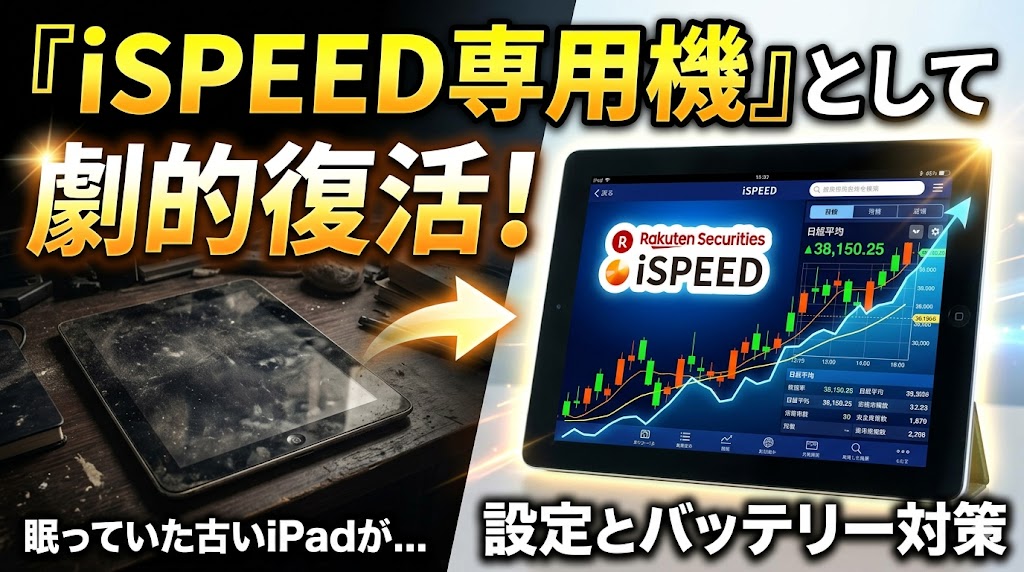
新しいモデルに買い替えたり、用途がなくなって引き出しの奥に眠っていたりする「古いiPad」。動画を見るにはバッテリーが持たず、最新のゲームを動かすにはスペックが足りない。売っても大した金額にならないため、そのまま放置しているという方は多いのではないでしょうか。
しかし、もしあなたが株式投資を行っており、楽天証券の取引アプリ「iSPEED」を利用しているのなら、その古いiPadは「最強の株価監視モニター(iSPEED専用機)」として、第二の人生を歩むことができます。
パソコンのマルチモニター環境を構築するにはコストやスペースがかかります。また、仕事用のパソコン画面と投資の画面を切り替えながら取引するのは非効率です。そこで、手元にある古いiPadを「相場専用のサブディスプレイ」として常時点灯させておくことで、プロのトレーダーのような快適な投資環境を、追加コストほぼゼロで実現できるのです。
ただし、古いiPadを常時稼働させるにあたって、多くの人が直面する深刻な問題があります。それが「バッテリーの劣化と膨張」です。充電ケーブルを挿しっぱなしにして画面をつけっぱなしにすると、バッテリーが熱を持ち、最悪の場合は画面が浮き上がって壊れてしまいます。
この記事では、使わなくなった古いiPadを「iSPEED専用機」として復活させるための具体的な設定手順から、アプリの最適化、そして最も重要な「バッテリー膨張を防ぐための根本的な対策と裏ワザ」まで、約5000字のボリュームで徹底的に解説します。この記事を読めば、引き出しに眠るiPadが、あなたの投資パフォーマンスを劇的に向上させる最高の相棒へと生まれ変わるはずです。
1. なぜ古いiPadが「iSPEED専用機」として最強のツールになるのか?
投資の環境を整える際、わざわざ古いiPadを引っ張り出してくることには、単なる「再利用」以上の明確なメリットがあります。
① PCの作業スペースを一切邪魔しない「独立した情報端末」になる
在宅ワークや日常の作業をパソコンで行っている際、画面の片隅に株価ボードやチャートを常に表示させておくのは、意外とスペースを取ります。ブラウザのタブを切り替えている間に重要な値動きを見逃してしまうこともあるでしょう。
iPadをキーボードの横にスタンドで立てておけば、パソコンの画面は仕事や調べ物に100%集中させつつ、視線を少し横にずらすだけで日経平均の動向や保有銘柄の株価を瞬時に確認できます。「情報収集のインフラ」を物理的に分けることで、作業効率とトレードの精度の両方が飛躍的に向上します。
② スマホのバッテリーと画面を「トレードの呪縛」から解放する
外出先だけでなく、自宅でもスマートフォンでiSPEEDを開きっぱなしにしている投資家は多いです。しかし、それではスマホのバッテリーが猛烈な勢いで減っていき、いざという時に電話やLINE、電子決済が使えなくなるリスクがあります。
また、トレード中にLINEの通知が上から降ってきて、誤ってタップしてしまい注文のタイミングを逃すといった事故も起こり得ます。古いiPadに「監視」という重労働をすべて丸投げすることで、あなたのメインスマホは日常のツールとしての役割を取り戻すことができます。
③ iSPEEDの「iPad版(iSPEED for iPad)」のUIが秀逸すぎる
楽天証券が提供しているアプリには、iPhone(スマホ)版とは別に、大画面に最適化された「iSPEED for iPad」という専用アプリが存在します。
このiPad版は、PC向けのトレーディングツール「MARKETSPEED」に匹敵する情報一覧性を誇ります。1画面に複数のチャートを表示したり、左側に銘柄リスト、右側に詳細情報を表示したりと、スマホ版をただ引き伸ばしただけではない、プロ仕様のユーザーインターフェース(UI)が用意されています。古いCPUのiPadであっても、ただ数字とグラフを描画するだけであれば、動作がカクつくことはほとんどありません。
2. 復活の儀式!iSPEEDを動かすための事前確認とクリーンアップ
長年放置していたiPadをそのまま使うのではなく、専用機として最高のパフォーマンスを発揮させるための「下準備」を行いましょう。
ステップ①:iOSのバージョンとアプリの互換性チェック
まずは、お持ちのiPadが「iSPEED for iPad」をインストールできるiOS(iPadOS)のバージョンを満たしているかを確認します。アプリのアップデートにより、古すぎるOSではダウンロードできない場合があります。App Storeを開き、iSPEEDがインストール可能か、あるいは最新版にアップデートできるかを確認してください。
もしOSが古すぎて非対応の場合は、Safariなどのブラウザから楽天証券のウェブサイトにログインし、ブラウザ版の株価ボードを表示させるという代替手段もあります。
ステップ②:「すべてのコンテンツと設定を消去(初期化)」の推奨
古いiPadの動作がもっさりしている最大の原因は、長年蓄積された不要なキャッシュデータや、バックグラウンドで動いている無数のアプリです。「iSPEED専用機」として生まれ変わらせるなら、思い切ってiPadを工場出荷状態に「初期化(リセット)」することを強くおすすめします。
- 設定アプリ > 一般 > 転送またはiPadをリセット > 「すべてのコンテンツと設定を消去」を選択します。
- 初期設定時に「Appとデータを転送しない」を選び、まっさらな状態でスタートします。
- 必要なアプリは「iSPEED」と、後述するスマートプラグ用のアプリなど、最小限にとどめます。
これを行うだけで、古いiPadでも驚くほどサクサクと動くようになり、余計なアプリがバッテリーを食うこともなくなります。
3. iSPEEDを最強の監視モニターにする「iPad側の設定術」
まっさらな状態になったiPadにiSPEEDをインストールしたら、次は「常に相場を表示し続けるモニター」として機能させるためのiPad側の設定を行います。
① 画面の「自動ロック」をオフ(なし)にする
通常のiPadは、数分間操作しないと自動的に画面が暗くなり、ロックがかかります。株価を監視している最中に画面が消えてしまっては使い物になりません。
設定アプリ > 「画面表示と明るさ」 > 「自動ロック」を「なし(または『しない』)」に設定してください。これで、あなたが電源ボタンを押さない限り、画面は常時点灯し続けます。
② 「集中モード」で相場以外のノイズ(通知)を完全遮断
トレード中の集中力を削ぐ最大の敵は「不要な通知」です。たとえ初期化したiPadでも、iOSのシステム通知などが鳴ることがあります。
設定アプリ > 「集中モード」から、新しいモード(例:「トレード専用」)を作成します。このモード中は、「すべてのアプリからの通知をオフ」にし、家族などの緊急の連絡先以外からの着信も許可しないように設定します。iSPEEDの約定通知や株価アラートだけは鳴るように個別に許可しておくと完璧です。
③ 「ダークモード」の適用で目とバッテリーを守る
常時点灯させるモニターとして使う場合、画面全体が白いと目が異常に疲れます。また、有機ELディスプレイを搭載した一部のiPadの場合、白い画面は強烈にバッテリーを消費します。
設定アプリ > 「画面表示と明るさ」から、外観モードを「ダーク」に設定してください。さらにiSPEEDアプリ内の設定でも、テーマカラーを黒(ダークテーマ)に統一することで、長時間の監視でも目が疲れにくく、バッテリー消費も抑えられます。
4. 投資家最大の悩み「バッテリー膨張(過充電)」を防ぐ根本対策
古いiPadを常時点灯のモニターとして使う際、誰もが「充電ケーブルを挿しっぱなし」にして使おうとします。しかし、これが古いiPadを破壊する最大の原因です。
リチウムイオンバッテリーは、100%の満充電状態でさらに電流を流し続けられる(過充電)と、内部でガスが発生し、バッテリーが風船のように膨張します。結果、液晶画面が内側から押し上げられて剥がれたり、最悪の場合は発火のリスクすらあります。この悲劇を防ぐための、最も効果的で画期的な裏ワザを2つ紹介します。
| 対策の名称 | 具体的な方法と効果 |
|---|---|
| 対策①:スマートプラグによる 「充電の自動化(寸止め)」 |
Amazonなどで買える「スマートプラグ(Wi-Fi連動コンセント)」と、iPadの「ショートカット」アプリを連携させます。「iPadのバッテリーが20%になったらスマートプラグの電源をオンにし、80%になったら電源をオフにする」という自動化(オートメーション)を組むことで、挿しっぱなしでも絶対に100%にならない「神の環境」が完成します。 |
| 対策②:画面の明るさの 極限までの抑制 |
iPadが最も電力を消費し、発熱するのは「画面の明るさ(輝度)」です。室内で自分だけが見るサブモニターであれば、明るさは「20%〜30%程度」でも十分に視認できます。明るさを下げることで、本体の発熱を抑え、バッテリーセルへの熱ダメージを劇的に軽減します。 |
【詳細解説】スマートプラグを使った「充電80%寸止め」の構築手順
この環境を一度作ってしまえば、バッテリー膨張の恐怖から完全に解放されます。
- SwitchBotやTP-Linkなどの「スマートプラグ(約1,500円〜2,000円)」を購入し、壁のコンセントとiPadの充電器の間にはさみます。
- iPadに最初から入っている「ショートカット」アプリを開き、下部の「オートメーション」タブを選択します。
- 「個人用オートメーションを作成」をタップし、トリガーを「バッテリー残量」にします。
- 「80%と等しい」に設定し、アクションとして「スマートプラグをオフにする」を追加します。(※スマートプラグ側の専用アプリと連携設定が必要です)。
- 同様に、「バッテリー残量が20%を下回ったら、スマートプラグをオンにする」というオートメーションも作成します。
この仕組みにより、充電ケーブルを物理的に挿しっぱなしにしていても、コンセント側で電気が物理的に遮断・供給されるため、理想的なバッテリーサイクル(20%〜80%の間)を全自動で維持し続けてくれます。古いiPadを延命させるための最強のハックです。
5. iSPEED for iPadを使い倒す!プロ並みの「画面カスタマイズ術」
iPadのハードウェア設定が完璧になったら、次はいよいよiSPEEDアプリの中身を、最強の監視モニターとしてカスタマイズしていきましょう。大画面を活かした設定が鍵となります。
① 「マイページ」を1画面にすべて集約する
iSPEED for iPadには、最大4つの異なるパーツ(チャート、市況、ニュース、保有銘柄など)を1つの画面に自由に配置できる「マイページ」機能があります。
おすすめの配置レイアウトは以下の通りです。
- 左上(メイン): 日経平均株価やTOPIX、マザーズ指数の「指数チャート(5分足)」
- 左下: ドル円為替レートや米国ダウ先物のチャート
- 右上: 監視している個別銘柄の「お気に入りボード(リスト表示)」
- 右下: リアルタイムで流れる「ニュースヘッドライン」または「保有銘柄の評価損益」
このマイページを作っておけば、画面をスクロールしたりタブを切り替えたりすることなく、市場全体の「今の空気」と、自分が狙っている銘柄の動きを同時に俯瞰することができます。
② マルチチャートで「複数銘柄」の連動性を監視する
デイトレードやスイングトレードを行う場合、同じセクター(業種)の複数銘柄の動きを比較することが重要です。iSPEED for iPadの「チャート」タブでは、画面を分割して2つ、または4つの異なる銘柄のチャートを同時に表示させることができます。
例えば、トヨタとホンダのチャートを上下に並べて相対的な強弱を確認したり、半導体関連銘柄を4つ並べて資金の流入具合を視覚的に捉えたりと、大画面ならではの高度なテクニカル分析モニターとして機能します。
③ ニュースの「自動更新」を活用する
相場を動かすのは日々のニュースです。画面の片隅にニュースのヘッドラインを表示させておく場合、設定から「自動更新」をオンにしておきましょう。これにより、パソコンで仕事をしている最中でも、iPadの画面の端で新しいニュースが飛び込んできた時に視覚的に気づくことができ、いち早い初動の対応が可能になります。
6. iPad専用モニターの快適さを底上げする「おすすめアクセサリー」
最後に、デスク上でiPadを安全かつ快適に常設するための、ちょっとしたアクセサリー(周辺機器)をご紹介します。高価なものは必要ありませんが、これらがあるだけで満足度が大きく変わります。
① 安定感と角度調整ができる「金属製タブレットスタンド」
iPadの純正カバー(お風呂のフタのようなもの)を折りたたんで立てることもできますが、角度が固定されてしまうため、デスク上の光の反射で画面が見えにくくなることがあります。
Amazonなどで2,000円前後で買える「アルミ合金製のタブレットスタンド」を用意しましょう。高さや角度を無段階で調整できるため、自分の目線の高さにピタリと合わせることができ、長時間の監視でも首が疲れません。
② 放熱を助ける「アルミヒートシンク」または「小型扇風機」
前述のスマートプラグで過充電を防いだとしても、夏場に長時間画面を点灯させていると、iPad本体(特に裏面のロゴのあたり)は熱を持ちます。熱はバッテリーとCPUの天敵です。
本体をケースやカバーから外し、裸の状態でスタンドに立てることで放熱性を高めましょう。さらに念を入れるなら、パソコン用の「アルミ製ヒートシンク(放熱板)」を裏に貼り付けたり、デスク用のUSB小型扇風機の風が軽くiPadの裏面に当たるように設置したりすると、熱暴走によるアプリのフリーズを完全に防ぐことができます。
まとめ:古いiPadがもたらす、投資環境の劇的なアップデート
「そろそろ捨てようか」と思っていた古いiPad。
しかし、画面の自動ロックを解除し、スマートプラグでバッテリー管理を行い、iSPEEDのマイページをカスタマイズするだけで、数万円を出して新しいマルチモニターを買う以上の価値を生み出す「最強の投資ツール」へと劇的に生まれ変わります。
パソコンのメイン画面で仕事や企業の財務分析を行いながら、横に置いたiPadの画面でリアルタイムの日経平均や監視銘柄のチャートが静かに動き続ける。その環境は、あなたにプロのトレーダーのような大局的な視点と、冷静な判断力を与えてくれるはずです。
投資において「情報をいかに効率よく、ノイズなく取得するか」は、そのままパフォーマンス(利益)に直結します。今日、引き出しの奥で眠っているiPadを引っ張り出し、電源を入れてみてください。充電の準備と簡単な設定だけで、明日の朝9時から、あなたのトレード環境は全く新しい次元へとアップデートされることでしょう。
コメント