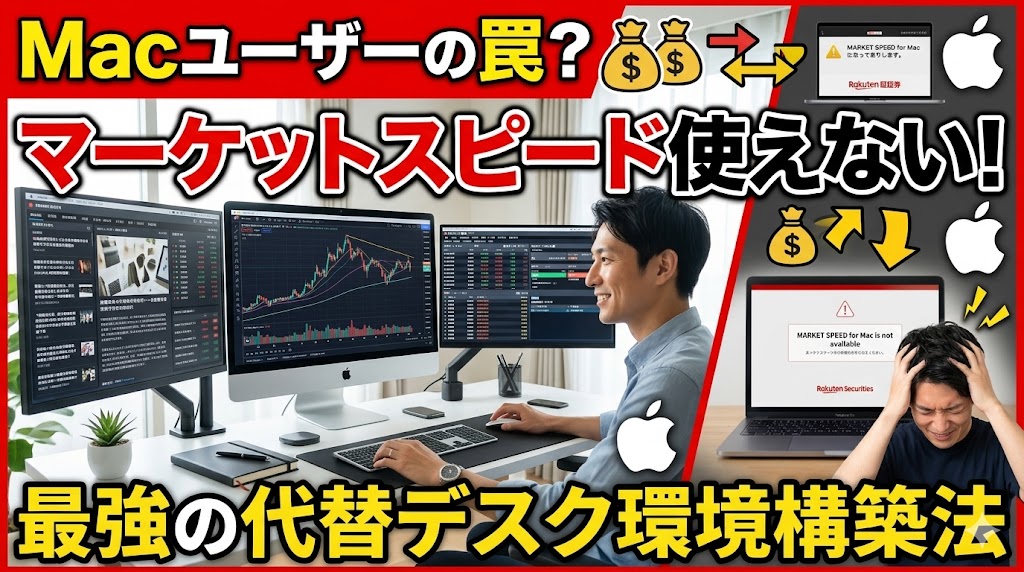
Macユーザーの罠?楽天証券「マーケットスピード」が使えない時の最強の代替デスク環境構築法
スタバでMacBookを開き、スマートに株のトレードや資産運用を行う……。そんな洗練された投資スタイルに憧れてMacを購入したものの、いざ本格的にトレードを始めようとして「ある残酷な現実」に直面し、絶望している方はいないでしょうか。
その現実とは、「日本の証券会社が提供する高機能なトレードツールのほとんどが、Windows専用に作られている」という罠です。

「せっかくMacでかっこいいデスク環境を作ったのに、トレードのためだけにダサいWindows PCを買い足さなければいけないのか…?」
ご安心ください。結論から言えば、わざわざWindows PCを買う必要はありません。現在のテクノロジーと工夫を駆使すれば、Mac環境のままでも、プロ顔負けの美しく快適なトレードデスクを構築することは十分に可能です。
本記事では、マーケットスピード難民となってしまったMacユーザーに向けて、スマホアプリ「iSPEED」の裏ワザ的な活用法や、最新のMac(Appleシリコン)の機能をフル活用した「最強の代替デスク環境構築法」を徹底解説します。この記事を読めば、あなたのMacデスクが、情報処理能力とデザイン性を兼ね備えた最高のコックピットに生まれ変わるはずです。
Macユーザーを絶望させる「マーケットスピード問題」の真実
まずは、Macで楽天証券を利用する際の「システム的な壁」について、正確に状況を把握しておきましょう。敵を知ることが、最適なデスク環境構築の第一歩です。
「MARKETSPEED II」が使えないという最大のハンデ
楽天証券の「MARKETSPEED II」は、アルゴリズム注文(自動で条件に合わせて売買してくれる機能)や、複数画面の自在なカスタマイズ、圧倒的な情報処理スピードを誇る、デイトレーダーやスイングトレーダーにとっての「神器」です。しかし、これがWindowsにしか対応していません。
「MARKETSPEED for Mac」の限界
楽天証券はMacユーザーを見捨てているわけではなく、「MARKETSPEED for Mac」を提供しています。しかし、こちらは旧世代のシステムをベースにしており、Windows版の「II」と比べると以下のような不満が出がちです。
- アルゴ注文などの高度な発注機能がない
- 画面のカスタマイズ性に制限がある
- OSのアップデート(macOSの最新版)への対応が遅れることがあり、動作が不安定になる瞬間がある
- 全体的なデザインが、Macの美しいインターフェースに馴染まない
もちろん「ただ株を買って長期保有するだけ」のインデックス投資家であれば、ブラウザ(SafariやChrome)からウェブサイトにログインして操作するだけで十分です。しかし、「チャートを複数並べて分析したい」「板情報(気配値)をリアルタイムで監視しながら素早く注文を出したい」というアクティブな投資家にとって、この環境は大きなストレスになります。
【大逆転の最適解】AppleシリコンMac × 「iSPEED(iPad版)」の衝撃
「MARKETSPEED for Macは使いにくい。でもWindowsは買いたくない。」
そんな板挟みになったMacユーザーを救う、まさに救世主とも呼べる裏ワザが存在します。それが、M1・M2・M3チップなどを搭載した「AppleシリコンMac」で、iPad版の「iSPEED」アプリを直接動かすという方法です。
なぜ「iPad版 iSPEED」が最強なのか?
「iSPEED(アイスピード)」は、楽天証券が提供するスマートフォン・タブレット用のトレーディングアプリです。実はこのアプリ、スマホ向けでありながら非常に優秀で、PCツール顔負けの機能を備えています。特にiPad版のiSPEEDは、大画面に最適化されており、「チャート」「板情報」「保有資産」「ニュース」などのパネルを1つの画面に美しく分割表示(マイページ機能)することができます。
そして、2020年以降に発売された「Appleシリコン(M1チップ以降)」を搭載したMacでは、iOS/iPadOSのアプリをMac上でそのままネイティブにインストールして起動できるようになりました。
Mac上でiSPEEDを動かす絶大なメリット
- 圧倒的な軽さとスピード: 古いPCソフトと違い、最新のモバイルアプリベースなので起動も動作も爆速です。
- 美しいUIデザイン: 直感的でモダンなデザインが、MacのRetinaディスプレイに完璧にマッチします。
- 複数ウィンドウの展開: iSPEEDの画面をMac上で広げ、横にSafariでニュースを開き、もう片方でX(旧Twitter)のリアルタイム情報を追う、といったマルチタスクが超快適に行えます。
この「MacでiPad版iSPEEDを動かす」という環境を手に入れた瞬間、MARKETSPEED for Macに対する不満は完全に吹き飛ぶはずです。
最強の代替!Mac向け「楽天証券トレードデスク」構築の4パターン
お使いのMacのスペック(AppleシリコンかIntelか)や、トレードのスタイル(ガチのデイトレードか、ゆったりスイングトレードか)に合わせて、最適なデスク環境を構築しましょう。ここでは4つの具体的なパターンを提案します。
パターン1:【超推奨】AppleシリコンMac + iPad版iSPEED(スマート投資家向け)
M1/M2/M3チップ搭載のMacを使っているなら、迷わずこの構成です。Macの「App Store」を開き、左下の自分のアイコンをクリックして「iPhoneとiPad App」のタブに切り替え、購入済みのiSPEEDをダウンロードするだけです(未ダウンロードの場合はiPhone等で一度入手しておく必要があります)。
【デスク構成のイメージ】
メインのMacBookの画面、または外部モニターにiPad版iSPEEDを全画面で表示。最大4分割の画面に「日経平均チャート」「個別銘柄の板」「登録銘柄リスト」「ニュース」を配置。マウスとキーボードを使って、iPadの直感的な操作感をMacの大きなデスク環境で味わえます。配線も少なく、最もミニマルで美しいデスクが完成します。
パターン2:Intel Mac + 外部モニター + Webブラウザ(中長期・スイング向け)
少し古いIntelチップのMacを使っていて、iPadアプリがインストールできない方の最適解です。実は現在の楽天証券の「Webブラウザ版」はアップデートが重ねられ、かなり使いやすくなっています。
【デスク構成のイメージ】
MacBookに27インチ以上の外部モニター(4K推奨)を接続し、デュアルディスプレイ環境を構築します。
外部モニター側にブラウザ(Safari等)を全画面で開き、楽天証券のWebサイトから「リアルタイム株価ボード」や「スーパーチャート」を展開します。手元のMacBookの画面では、企業のIR情報や四季報オンラインをリサーチします。デイトレードのような1秒を争う発注には向きませんが、業績をしっかり分析して投資するスタイルには完璧な環境です。
パターン3:Mac + 手元のiPad実機「ユニバーサルコントロール」(二刀流スタイル)
Macとは別に、実際にiPad(無印やAir、Proなど)を所有している方におすすめのサイバー感あふれる構築法です。Appleの神機能「ユニバーサルコントロール」を使います。
【デスク構成のイメージ】
Macの横にiPadをスタンドで立てます。ユニバーサルコントロールをオンにすると、Macのトラックパッド(マウス)とキーボードを使って、そのままシームレスに横にあるiPadの画面を操作できるようになります。
iPad側でiSPEEDアプリを起動し、トレード専用の「サブモニター兼・操作パネル」として完全に独立させます。発注の時だけサッとMacのマウスカーソルをiPad側に移動させて「買い」ボタンをクリック。PCの処理を一切邪魔しない、極めて効率的なプロ仕様のデスクです。
パターン4:Parallels Desktop + Windows 11 + MARKETSPEED II(ガチ勢向け最終奥義)
「どうしてもMARKETSPEED IIのアルゴリズム注文機能(エクスプレス注文やアイスバーグ注文など)を使いたい!でもWindowsのパソコンはダサいから絶対にデスクに置きたくない!」というデザインへの執念とトレードへの情熱を併せ持つ変態的(褒め言葉です)なMacユーザー向けの最終奥義です。
【デスク構成のイメージ】
Mac上でWindowsを動かす仮想化ソフト「Parallels Desktop(パラレルス デスクトップ)」を導入し、Macの中にWindows 11の環境を構築します。その仮想Windows上で、MARKETSPEED IIをインストールして動かします。
最近のAppleシリコンMacの圧倒的な処理能力(M2 ProやM3 Maxなど)があれば、仮想環境上のWindowsでも驚くほどサクサク動きます。Macの美しいボディとmacOSの利便性を保ちながら、Windows専用の最強ツールを内包するという、まさに「羊の皮を被った狼」のようなデスク環境です。(※ParallelsとWindowsのライセンス費用が別途かかる点には注意が必要です)
【徹底比較】Mac環境での楽天証券トレードツール比較表
それぞれの環境で利用できるツールの特徴を、一覧表で分かりやすく整理しました。ご自身の求めるレベルに合わせて選択してください。
| 利用ツール・環境 | おすすめのMac環境 | 動作の軽さ | 機能の充実度(デイトレ適性) | 必要なコスト |
|---|---|---|---|---|
| iSPEED(iPad版)
※Mac上でネイティブ動作 |
Appleシリコン(M1〜M3) | ◎(爆速) | 〇(十分高い) | 無料 |
| Webブラウザ版 | すべてのMac | 〇 | △(中長期向け) | 無料 |
| MARKETSPEED
for Mac |
すべてのMac | △(少し重い) | 〇 | 無料 |
| MARKETSPEED II
※Parallels等で仮想Windows化 |
高スペックなAppleシリコン | 〇(PC性能による) | ◎(最強・プロ仕様) | 仮想ソフト+WindowsOS代(数万円) |
※大半の個人投資家にとっては、一番上の「AppleシリコンMac上でiPad版iSPEEDを動かす」という無料かつ快適な方法がベストアンサーとなります。
快適なトレード環境を作る!おすすめのデスク周辺機器・ガジェット
ツール(ソフトウェア)の問題が解決したら、次はハードウェアです。Macの美しさを損なわず、かつトレードの勝率を上げるための「デスク周辺機器(ガジェット)」を厳選して紹介します。
🖥️ ウルトラワイドモニター(34インチ以上)
トレードにおいて「画面の広さは情報量の多さ(=武器)」に直結します。MacBookの小さな画面だけではチャートの全体像を把握しきれません。
デュアルモニター(画面2枚)も良いですが、真ん中にベゼル(枠)の線が入ってしまうため、視線移動が疲れます。Macと相性が良いのは、横に長い「ウルトラワイドモニター」です。USB-Cケーブル1本でMacへの給電と映像出力を同時に行えるモデル(DellやLG製など)を選べば、デスク上のケーブルが1本だけになり、極限まで美しい配線を実現できます。
🖱️ 高機能エルゴノミクスマウス(Logicool MX Master 3S for Macなど)
Macユーザーはトラックパッドを愛用しがちですが、コンマ数秒を争うトレードの注文画面において、トラックパッドでのクリックは誤操作(ミスクリック)の命取りになります。
正確にボタンを押し、大量のニュースや長期間のチャートを高速でスクロールするためには、手にフィットする高機能マウスが必須です。ショートカットボタンに「更新」や「ウィンドウ切り替え」を割り当てておけば、情報収集のスピードが劇的に上がります。
🌐 安定した通信環境(有線LANアダプター)
「注文ボタンを押したのに、Wi-Fiが瞬断してエラーになった。その数秒の間に株価が飛んで大損した…」
これはトレーダーあるあるです。株の売買において通信の安定性は命です。Wi-Fiルーターの性能にもよりますが、可能であればMacのUSB-Cポートに有線LANアダプターを接続し、光回線から直接有線でインターネットに接続する環境を構築してください。これだけで心の平穏が全く違います。
Macで楽天証券をフル活用するための注意点とよくある質問(FAQ)
Q. iSPEEDアプリをMacで使う場合、ショートカットキーは使えますか?
A. 基本的にはiPad用のタッチ操作を前提としたアプリであるため、Mac専用の複雑なキーボードショートカットは対応していない部分が多いです。ただし、マウスのスクロールや、トラックパッドのピンチイン・アウト(チャートの拡大縮小)などの基本的な操作はMacの操作感そのままに直感的に行えます。
Q. 楽天証券の「日経テレコン(日経新聞が無料で読める機能)」はMacでも見られますか?
A. はい、完璧に見られます。Mac上のWebブラウザ版からログインしてアクセスすることも可能ですし、MacにインストールしたiSPEEDアプリのメニューから「日経テレコン」を起動して、Macの大画面で快適に日経新聞のPDF紙面を読むことも可能です。情報収集の観点でもMac×iSPEEDは最強です。
Q. スマホ版(iPhone版)のiSPEEDもMacに入れられますか?
A. インストール自体は可能ですが、スマホ版は画面の比率が縦長に固定されており、Macの横長ディスプレイでは左右に黒い帯(余白)ができてしまい非常に使いにくいです。必ず「iPad版(横画面・分割表示対応)」のiSPEEDをダウンロードして使用してください。
まとめ:Macでも妥協しない。美しく快適なトレードデスクを構築しよう
いかがでしたでしょうか。「Macだから本格的なトレードは無理だ」「ダサいWindowsを買うしかないのか」と諦めていた方にとって、本記事が一条の光となれば幸いです。
改めて、Macユーザーのための最強トレード環境構築のポイントをまとめます。
- 旧来の「MARKETSPEED for Mac」に固執せず、新しいテクノロジーを活用する
- AppleシリコンMacなら「iPad版 iSPEED」をネイティブ起動させるのが最も賢い選択(最強・爆速・無料)
- Intel Macなら、高解像度の外部モニターとWebブラウザ、またはiPadのユニバーサルコントロールを駆使する
- ケーブル1本のウルトラワイドモニターや有線LANで、美しさと安定性を両立したデスクを作る
投資の世界において、環境へのストレスはダイレクトにメンタルに影響し、それがトレードの判断ミス(損失)に繋がります。お気に入りの洗練されたMac環境で、ストレスなく市場と向き合うことは、長期的に勝つための非常に重要な投資(自己投資)と言えます。
もし、まだ楽天証券の口座を開設していない、あるいは別の証券会社の使いにくいツールで消耗しているなら、今すぐ行動を起こしましょう。業界最高水準のアプリ「iSPEED」のパワーと、あなたのMacのポテンシャルを掛け合わせることで、最高の資産運用ライフがスタートするはずです。
コメント