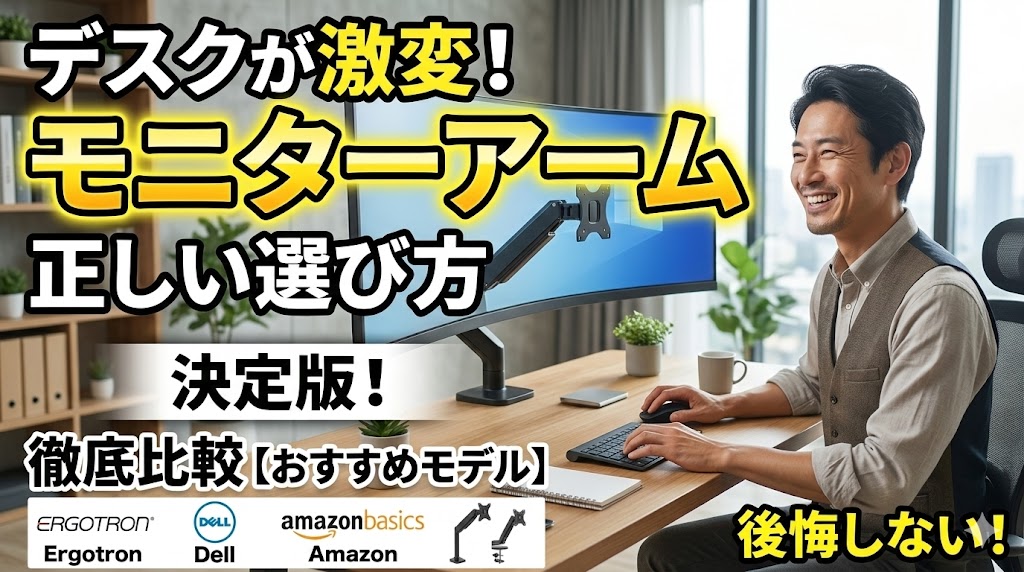
「デュアルモニターにしたのは良いけれど、付属のスタンドが巨大すぎて机の半分が占領されている」
「キーボードとノートを広げると、コーヒーカップを置くスペースすらない」
「モニターの位置が低くて、毎日夕方になると首と肩がガチガチに固まってしまう」
テレワークやPC作業の効率を上げるために大きなモニターを導入したものの、かえってデスクの上が窮屈になり、ストレスを抱えている方は非常に多くいらっしゃいます。
結論から申し上げます。その窮屈さと肩こりを一撃で解消する最強の投資が「モニターアーム」の導入です。しかし、「どれでも同じだろう」と適当に安いモデルを買うと、モニターの重さに耐えきれず画面が下を向いてしまったり、最悪の場合はデスクの天板を破壊してしまったりする悲劇を招きます。
モニターアーム選びには、絶対に外してはいけない「規格」と「耐荷重」という厳格なルールが存在します。
この記事では、モニターアームを初めて購入する方に向けて、購入前に必ず確認すべき「4つのチェックポイント」から、天板を割らないための注意点、そしてプロのエンジニアやクリエイターがこぞって愛用する「絶対に後悔しないおすすめモデル」の徹底比較までを解説します。ディスプレイを空中に浮かせ、広大で快適なデスク環境(心の余裕)を手に入れましょう。
なぜモニターアームが必要なのか?(導入がもたらす劇的な変化)
そもそも、なぜ数千円から数万円もするモニターアームをわざわざ導入するのでしょうか。それは、単なる見た目のかっこよさだけではなく、物理的・身体的な「2つの圧倒的なメリット」があるからです。
1. デスクの「デッドスペース」がゼロになる(圧倒的な解放感)
通常のモニタースタンドは、安定性を保つために非常に大きな台座を持っています。これがデスクの特等席(奥行きの約20〜30cm)を完全に塞いでしまいます。
モニターアームを使えば、ディスプレイが「空中に浮いた状態」になります。モニターの下に広大な空間が生まれ、キーボードを奥に押し込んでA4ノートを開いたり、iPadを置いて作業したり、お気に入りのガジェットを飾ったりと、デスクの面積を120%活用できるようになります。視界から邪魔な台座が消えるだけで、脳のノイズが減り、集中力は驚くほど向上します。
2. 視線が上がり、肩こり・ストレートネックを根本から予防する
付属のスタンドは、高さ調整に限界があります。特に高身長の方や、座高が高い方の場合、どうしても視線が斜め下を向き、首に数十キロの負荷がかかる「スマホ首(ストレートネック)」の状態になってしまいます。
モニターアームなら、画面の高さを「自分の目線と水平」までミリ単位で引き上げることができます。背筋がスッと伸びた正しい姿勢を強制的に作ることができるため、慢性的な首の痛みや肩こりに対する最も効果的な「特効薬」となります。
【絶対確認】後悔しないモニターアームの正しい選び方・4つのチェックポイント
「Amazonで安かったから買ったけれど、自分のモニターに取り付けられなかった」。そんな悲劇を防ぐため、購入前にメジャーと仕様書を手元に置き、以下の4点を必ずチェックしてください。
ポイント1:モニターの「VESA規格」に対応しているか
モニターアームを取り付けるには、モニターの背面にネジ穴が開いている必要があります。このネジ穴の間隔の世界共通規格を「VESA(ベサ)規格」と呼びます。
一般的なPCモニターの場合、ネジ穴の間隔は「75mm × 75mm」または「100mm × 100mm」のどちらかです。あなたが今使っているモニターの背面に、正方形に配置された4つのネジ穴があるかを確認してください。もしネジ穴がない(AppleのiMacや一部の薄型モニターなど)場合は、専用のアダプターを別途購入するか、アームの取り付け自体を諦める必要があります。
ポイント2:モニターの「重量」と「サイズ」は範囲内か
モニターアームには厳密な「耐荷重(〇kg〜〇kgまで)」が設定されています。ここで初心者が陥りやすいのが「軽すぎてもダメ」という罠です。
特にガススプリング式のアームは、ガスの反発力でモニターを浮かせます。モニターが軽すぎると、アームが常に一番上まで跳ね上がってしまい、位置を固定できません。逆に重すぎると、お辞儀をするように画面が下を向いてしまいます。必ずモニターの「スタンドを外した状態での本体重量」を調べ、アームの耐荷重の範囲内に収まっているかを確認してください。(※ウルトラワイドモニターなどの大型ディスプレイの場合は、インチ数の上限も要確認です)。
ポイント3:デスクへの「取り付け方法」は合っているか
アームをデスクに固定する方法は、主に以下の2種類があります。ご自身のデスクの形状に合わせて選んでください。
- クランプ式: デスクの天板を「コの字型」の金具で上下から挟み込んで固定する方法です。デスクに穴を開ける必要がなく、最も一般的で手軽です。ただし、デスクの天板の端に「十分な奥行き(約5〜10cm)」と「挟める厚み(約2〜6cm)」がないと取り付けられません。デスクの裏にフレームの出っ張りがないか確認してください。
- グロメット式: デスクの天板にドリルで穴を開け、ボルトを貫通させて固定する方法です。クランプ式よりも強固に固定でき、壁にピッタリとデスクをくっつけたい場合に有効です。(※賃貸の備え付けデスクなどでは使用できません)。
ポイント4:可動方式(ガススプリング式か、メカニカルスプリング式か)
モニターを上下左右に動かす「関節」の仕組みにも違いがあります。
- ガススプリング式: ガスの圧力で滑らかに動きます。指一本でスッとモニターの位置を変えられるため、頻繁に画面の高さや角度を調整する方に最適です。(※ガスは経年劣化で数年後に抜ける可能性があります)。
- メカニカルスプリング式(金属バネ): 金属のバネの力で支えます。ガス式より動きの滑らかさでは一歩譲りますが、耐久性が非常に高く、10年以上使い続けられる「一生モノ」が多いのが特徴です(エルゴトロンなど)。
- ポール(支柱)式: 支柱にアームを固定する安価なタイプです。一度高さを決めたら、工具を使わないと上下の移動ができません。「一度位置を決めたら絶対に動かさない」という方にはコスパが良い選択です。
要注意!モニターアームを取り付けてはいけない「危険なデスク」
「アームを買ったのに、デスクが壊れてしまった」という事態を避けるため、あなたのデスクの「材質」を必ず確認してください。以下のデスクは、クランプ式で強い圧力をかけると天板が破損する危険性が高いです。
【危険なデスクの材質】
1. ガラス製のデスク: クランプで締め付ける圧力で、ガラスが粉々に割れる危険があります。絶対に使用しないでください。
2. ハニカム構造のデスク(IKEAのLINNMONなど): 天板の中身が空洞(段ボールの蜂の巣構造)になっている軽量なデスクです。表面の板が薄いため、クランプで挟むと「メリッ」と天板が陥没して穴が開きます。【陥没を防ぐ救済アイテム:補強プレート】
もし天板の強度が不安な場合や、木製のデスクに傷をつけたくない場合は、必ず「モニターアーム補強プレート(鉄板)」をアームと天板の間に挟んでください。圧力を広い面で分散させることができるため、陥没や傷を強力に防ぐことができます(Amazonで2,000円程度で買えます)。
【徹底比較】プロが厳選するおすすめモニターアーム・名品3選
選び方の基準を満たした上で、エンジニアやデザイナーから圧倒的な支持を集める「絶対に後悔しない」モニターアームを3つ厳選し、比較表にまとめました。
| 製品名 | 駆動方式 | 耐荷重 | 特徴・おすすめな人 |
|---|---|---|---|
| エルゴトロン LX (Ergotron) |
メカニカルスプリング | 3.2kg〜11.3kg (最大34インチ) |
【予算が許すなら迷わずこれ。一生モノの王道】 モニターアーム界の最高峰。ピタッと止まり、スッと動く圧倒的な安定感。10年保証がついており、モニターを買い替えてもアームはずっと使い続けられます。 |
| Amazonベーシック モニターアーム |
メカニカルスプリング | 3.2kg〜11.3kg (最大32インチ) |
【中身はエルゴトロンのOEM。最強のコスパ】 実は中身は上記の「エルゴトロンLX」と同じ工場で作られたOEM製品です。表面のロゴと塗装が違うだけで、性能はほぼ同じ。セール時には1万円台前半で買える超お買い得モデル。 |
| HUANUO ガススプリング式 |
ガススプリング | 2kg〜6.5kg (最大27インチ) |
【予算5,000円以下で探す入門機】 とりあえずアームを試してみたい方向け。エルゴトロンほどの滑らかさはありませんが、一度位置を固定して使う分には十分な性能。※モニターの重量上限が低いため注意。 |
【比較表で紹介した名品モデルを探す】
どれを買うべきか迷ったら?
「モニターが落下して壊れるリスク」や「作業中の画面の揺れによるストレス」を排除したいなら、「エルゴトロン LX」または「Amazonベーシック」の二択です。これらは1万数千円〜2万円台と少し値は張りますが、タイピング中に画面が揺れることもなく、お辞儀(画面が重さで下を向くこと)も絶対にしません。「安物買いの銭失い」を最も防げる、極めて投資対効果の高いアイテムです。
まとめ:モニターを浮かせて、あなたの集中力とクリエイティビティを解放しよう
「たかがアームに1万円以上もかけるなんて」と最初はためらうかもしれません。
しかし、モニターアームを設置し、デスクから巨大なスタンドが消え去った瞬間の「あの感動」は、実際に体験した人にしか分かりません。
広々としたデスクには、お気に入りのキーボードとマウスだけが鎮座し、視線を上げれば正しい姿勢で画面と向き合える。コーヒーをこぼす心配もなく、紙のノートにアイデアを書き殴るスペースも十二分にある。この「物理的な余白」は、そのままあなたの「心理的な余裕」と「仕事への没入感」に直結します。
まずは今日、あなたが使っているモニターの背面に「4つのネジ穴(VESAマウント)」があるか、そしてモニターの重量は何キロかを調べてみてください。その小さな確認作業が、あなたのデスクワーク環境を劇的に進化させる第一歩となるはずです。
コメント