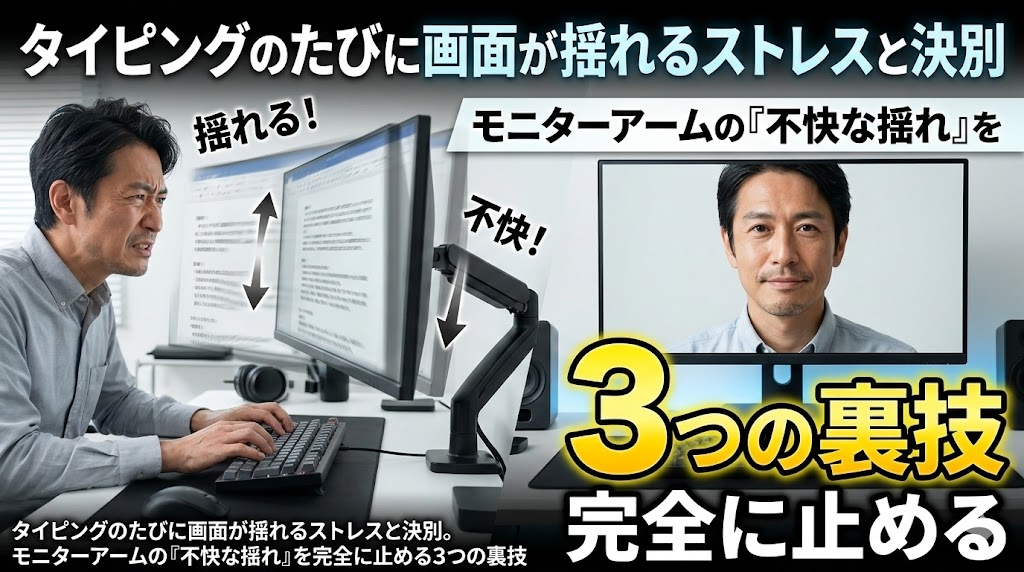
デスク周りをスッキリさせ、姿勢を改善するために導入した憧れのモニターアーム。しかし、いざ作業を始めてみると、思いもよらないストレスに直面したことはありませんか?
「キーボードでタイピングをするたびに、画面がプルプルと揺れる……」
「Enterキーを強めにターン!と叩くと、モニターが地震のようにお辞儀をする……」
この「モニターの揺れ」は、一度気になり始めると作業への集中力を著しく低下させます。画面の細かい文字がブレて読みにくくなるため、無意識のうちに目のピント調節機能が酷使され、眼精疲労や肩こり、ひどい場合には「画面酔い」のような頭痛を引き起こす原因にもなります。せっかく生産性を上げるために投資したのに、これでは本末転倒です。
「安いモニターアームを買ってしまったからダメなのか」「自分のタイピングが強すぎるのか」と諦める必要はありません。実は、高価なハイエンドモデルに買い替えなくても、現在の環境にほんの少しの工夫を施すだけで、この不快な揺れをピタッと止めることができます。
この記事では、タイピングによるモニターアームの揺れの根本的な原因を解き明かし、今日からすぐに実践できる「完全に揺れを止めるための3つの裏技」を徹底解説します。物理的なアプローチからセッティングの黄金比まで、SEO的にも役立つ網羅的な情報をお届けします。読み終える頃には、あなたのデスクは岩のように安定した快適なワークスペースへと生まれ変わっているはずです。
なぜタイピングでモニターアームが揺れるのか?3つの根本原因
揺れを止めるための対策を講じる前に、「なぜ画面が揺れるのか」という物理的なメカニズムを知っておくことが重要です。原因は主に以下の3つの要素が複雑に絡み合って発生しています。
1. デスク(天板)の剛性不足と振動の伝達
モニターアームの揺れの最大の原因は、実はアームそのものではなく「デスクの天板」にあります。タイピング時の指の衝撃は、キーボードからデスクの天板へと伝わり、それが波紋のように広がってクランプ(固定具)部分に到達します。
特に、中が空洞になっている「ハニカム構造」の軽いデスク(IKEAのリンモンなど)や、厚みが1.5cm以下の薄い天板を使用している場合、天板自体がトランポリンのようにたわんでしまい、振動を増幅させてしまいます。この増幅された振動が、アームの支柱を伝ってモニターの先端で大きな揺れとなるのです。
2. 物理法則による「テコの原理(モーメント)」の悪影響
モニターアームの構造上、支柱(ポール)からモニターまでの距離が遠ければ遠いほど、少しの振動が先端で大きな揺れに変わります。これは「テコの原理」です。
5kgのモニターを支柱のすぐそばに配置した場合と、アームをピンと真っ直ぐに伸ばして50cm先に配置した場合では、根元にかかる負荷と揺れの増幅率が全く異なります。アームを伸ばしきった状態で使用している人は、自ら揺れやすい環境を作り出していると言えます。
3. VESAマウント(首部分)と関節の締め付け不足
モニターアームには複数の関節(ジョイント)があり、ガススプリング式やメカニカルスプリング式で高さを維持しています。この中でも特に揺れの原因になりやすいのが、モニターの裏側に直接接続する「チルト(上下の首振り)関節」です。
ここはモニターの重心が最も集中する場所であり、ここの六角穴付きボルトの締め付けが甘いと、タイピングの微小な振動を吸収しきれず、画面が上下にカクカクと揺れる原因になります。
【裏技1】デスクとアームの接点を強化!「補強プレート」の魔法
それでは、具体的な対策に入りましょう。最も即効性があり、劇的な効果をもたらすのが「補強プレート」の導入です。揺れに悩むすべてのユーザーに最初にお勧めしたい裏技です。
補強プレートとは何か?
補強プレートとは、デスクの天板とモニターアームのクランプの間に挟み込む、金属製の板のことです。上側(天板の表)に大きな板を、下側(天板の裏)に小さな板を配置し、天板を鉄の板でサンドイッチするように固定します。
なぜ補強プレートで揺れが止まるのか
タイピングの振動がアームに伝わる際、クランプの接地面積が小さいと、その一点に振動エネルギーが集中し、支柱がグラグラと揺れてしまいます。
補強プレートを挟むことで、クランプの接地面積が数倍に広がり、振動が分散されて天板とアームが「一体化」するのです。これにより、根元の微細なブレが完全に押さえ込まれます。
| 比較項目 | 補強プレートなし(直付け) | 補強プレートあり(導入後) |
|---|---|---|
| 揺れの質 | タイピングのたびにブルブルと長く共振する。 | 強い打鍵でも「スッ」と一瞬で振動が収束する。 |
| 天板へのダメージ | クランプの圧力で天板が凹む・割れるリスク大。 | 圧力が分散されるため、柔らかい木材でも凹まない。 |
| 安定感の体感 | モニターの重みで支柱が手前に傾きがち。 | 支柱が垂直にスッと立ち、根元がビクともしない。 |
Amazonなどで1,500円〜2,000円程度で販売されています。もしすぐに試したい場合は、ホームセンターで硬い木の板(厚さ1cm以上)や、厚手のゴム板を買ってきて間に挟むだけでも、驚くほどの効果を実感できます。
【裏技2】アームの配置の黄金比「Z字・くの字セッティング」
補強プレートで根元を固めたら、次はアームの「形」を見直します。あなたが現在、アームをピーンと真っ直ぐに伸ばしてモニターを配置しているなら、それは最も揺れやすい最悪のセッティングです。
支柱に近づけ、重心を内側に寄せる
前述の「テコの原理」を無効化するためには、モニターの重心をできるだけ支柱(ポール)の真上に近づける必要があります。しかし、モニターを奥に配置したい場合もありますよね。その時に有効なのが「Z字」または「くの字」にアームの関節を折りたたむセッティングです。
アームを真横から、あるいは上から見たときに、関節が「Z」の形になるように意図的に折り曲げます。アームを畳むことで、サスペンションのようにタイピングの振動を関節部分で逃がし、先端のモニターまで振動を到達させない効果があります。真っ直ぐ伸ばした状態は「硬い棒の先端に重りがついた振り子」と同じであり、一度揺れると止まりません。
チルト(首振り)関節の限界までの増し締め
配置が決まったら、各関節のボルトを付属の六角レンチでしっかりと締め上げます。特に重要なのが、モニター背面のVESAマウント直下にある「チルト(上下角度調整)関節」です。
モニターアームの構造上、ここは最も強い負荷がかかるアキレス腱です。タイピングの振動は、この首の甘さが原因で画面の「お辞儀の揺れ」に変換されます。
「これ以上締めると壊れるのではないか」と思う一歩手前まで、親の仇のようにしっかりとボルトを締め込んでください(ただし、ネジ山を舐めないように注意)。首をガチガチに固定するだけで、揺れの70%は解消されます。
【裏技3】物理的な逃げ道を作る!「壁当て」と「デスクマット」
根元を強化し、関節のセッティングを最適化しても、まだ微小な揺れが気になる。そんな神経質な方や、どうしても剛性の低いデスクを使わざるを得ない環境の方に向けた、究極の物理対策です。
モニター背面を「壁」に接地させる(緩衝材の活用)
モニターが揺れるのは、宙に浮いているからです。ならば、宙に浮かせなければいいのです。
デスクを壁につけて配置している場合、モニターの背面または角を、壁にほんの少しだけ押し当ててみてください。これだけで、物理的にモニターが動くスペースがなくなり、揺れは完全にゼロになります。
ただし、モニターを直接壁に当てると、傷がついたり壁紙が汚れたりする恐れがあります。そこで、100円ショップで売られている「EVAスポンジ」や「隙間テープ」「フェルトのキズ防止パッド」をモニターの裏側の壁に当たる部分に貼り付けます。
このスポンジがサスペンションの役割を果たし、タイピングの振動を壁へと逃がしてくれます。見た目も裏側なので目立たず、費用対効果は絶大です。
「超厚手の大判デスクマット」で振動の発生源を断つ
揺れの発生源である「キーボード」側に対策を施すのも非常に有効です。メカニカルキーボードなど、底打ち感の強いキーボードを木のデスクに直接置いてタイピングすると、衝撃がダイレクトに天板に伝わります。
キーボードの下に、厚さ3mm〜5mm程度のフェルト製、またはPUレザー製の大判デスクマットを敷いてください。マットがクッションとなり、指の打鍵衝撃を天板に到達する前に吸収・減衰してくれます。タイピングの打鍵音も静かで上品な音になり、手首の疲労も軽減されるため、一石三鳥の裏技です。
それでも揺れが収まらない場合の「最終手段」
ここまで紹介した3つの裏技(補強プレート、Z字セッティング、壁当て&マット)をすべて実践しても、どうしても揺れが収まらないケースがあります。それは、使用している機材そのものの物理的限界を超えている場合です。その際は、以下の根本的な環境のアップグレードを検討してください。
1. デスクの構造自体を見直す
脚が細いアイアン製でクロスバー(筋交い)がないデスクや、天板の厚みが1cmしかないような安価なデスクは、デスク全体がグラグラと揺れてしまいます。モニターアームの力を最大限に発揮するには、厚さ2.5cm以上、できれば無垢材や集成材でできた、重量のある頑丈なデスクが必要です。デスクの脚についているアジャスター(高さ調節ネジ)がすべて均等に床に接地しているかどうかも、必ず確認してください。
2. モニターアームの買い替え(耐荷重の罠)
「3000円の無名ブランドのアーム」に「27インチ以上の大型モニター」を取り付けていませんか?
スペック上の耐荷重が「8kg」となっていても、安価なアームはギリギリの設計で作られており、限界重量に近いモニターを乗せると関節の保持力が負けて揺れが激しくなります。
モニターの重量がアームの耐荷重の「半分から7割程度」に収まるのが理想です。もし大型モニターを全く揺らさずに使いたいのであれば、やはり業界最高峰の「エルゴトロン LX」や、そのOEM製品である「Amazonベーシック モニターアーム」など、スプリングの質と関節の強度が段違いのハイエンドモデルへの投資が最終的な解決策となります。
まとめ:揺れないモニター環境で、極上のタイピング体験を取り戻そう
モニターアームの揺れは、日々の作業においてチリのように積もる多大なストレスです。しかし、高価な機材を買い直す前に、まずは今の環境でできる対策がたくさんあることがお分かりいただけたかと思います。
- 補強プレートで天板とクランプを一体化させ、根本の振動を抑え込む。
- アームを真っ直ぐ伸ばさず「Z字・くの字」に配置し、チルト関節を限界まで締める。
- 背面にスポンジを貼って「壁当て」にし、厚手の「デスクマット」で打鍵衝撃を吸収する。
この3つの裏技を組み合わせることで、信じられないほど快適で、岩のように安定したモニター環境が手に入ります。
画面の揺れが消えた瞬間、あなたの目への負担は激減し、タイピングのスピードと集中力は劇的に向上するはずです。ぜひ今日からこれらの対策を実践して、ストレスフリーで極上のワークスペースを取り戻してください。
コメント