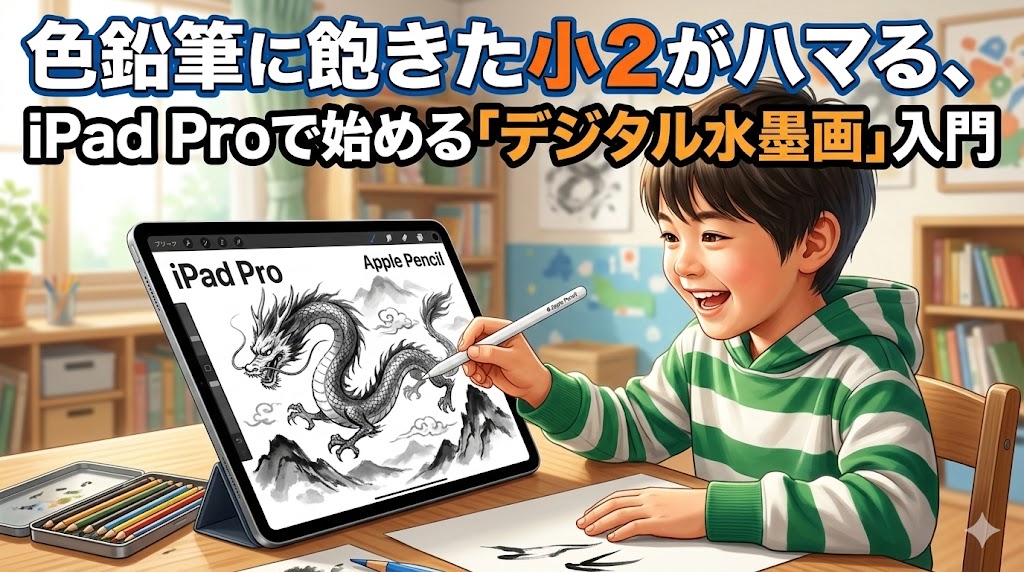
「うちの子、昔はあんなにお絵描きが好きだったのに、最近は全然描かなくなってしまった……」
小学校2年生前後になると、多くの子どもが「お絵描きの壁」にぶつかります。アニメのキャラクターやかっこいいドラゴンを描きたいという「理想」は高くなる一方で、色鉛筆やサインペンでは、思い描いたような「迫力」や「グラデーション」が出せず、自分の絵の拙さにイライラしてしまうのです。
「枠の中に綺麗に色を塗る」という色鉛筆の作業は、実は非常に根気と指先のコントロール(微細運動)を必要とします。完璧主義な子や、ダイナミックな表現を好む子にとって、色鉛筆は少し窮屈な画材になってしまう時期があるのです。
そこでご提案したいのが、高価なデバイスだからこそできる究極の知育アート、「iPad Pro(楽天で探す)とApple Pencil(楽天で探す)を使った『デジタル水墨画』」です。
「小2に水墨画?渋すぎない?」と思うかもしれません。しかし、この「筆圧だけで濃淡が変わり、画面上でジワリと墨が滲む」という魔法のような体験は、色鉛筆に挫折した子どもの脳に、信じられないほどの刺激と「自分は天才アーティストかもしれない!」という強烈な自己肯定感を与えてくれます。一切部屋を汚さずに楽しめる、最先端のデジタル・アート教育の世界へご案内します。
1. なぜ「デジタル水墨画」が小2の心に深く刺さるのか?
子どもにiPadでお絵描きをさせる際、多くの親はカラフルなペンが使える一般的なお絵描きアプリを与えがちです。しかし、あえて「黒一色(または朱色のみ)」の『水墨画』に絞るのには、明確な知育的・心理的理由があります。
- 「失敗」という概念が存在しない:
キャラクターの顔をサインペンで描いて線が歪むと「失敗」になります。しかし水墨画では、偶然の「滲み」や「かすれ」がすべて『味』になります。手が滑って引いてしまった太い線も、「迫力のある竜の胴体」に見えてくるのです。この「偶発性をアートとして肯定する体験」が、挫折感を取り除きます。 - Apple Pencilの「傾き検知」と「筆圧」の魔法:
iPad ProとApple Pencilの組み合わせは、まさに水墨画のためにあると言っても過言ではありません。ペンを寝かせてサッと払えば、本物の筆のように太くかすれた線が描け、力を入れれば墨がボタッと滴ります。この「自分の体の動きが、ダイナミックな結果として画面に現れる」というフィードバックが、子どもの全能感を刺激します。 - 「色選びの迷い」を捨てることによる集中の深化:
パレットに何百色もあると、子どもは「どの色にしよう」と迷い、そこに脳のリソースを割いてしまいます。墨一色という極端な「制限」をかけることで、逆に「線の勢い」や「形の面白さ」に100%集中できるようになります。
2. 部屋も服も絶対に汚れない!デジタルならではの親のメリット
本物の墨と筆、半紙を用意して水墨画をやらせようとすれば、それはもう「大惨事」を覚悟しなければなりません。カーペットに飛び散る墨汁、真っ黒になる手と服、筆を洗う洗面所の汚れ……。想像しただけで親の血の気が引きます。
デジタル水墨画の最大のメリットは、「親の監視と後片付けのストレスが完全な『ゼロ』であること」です。ダイニングテーブルの上でも、ソファに寝転がりながらでも、真っ白な服を着たままでも、数秒で最高級の和紙と墨汁を展開できます。片付けはiPadのカバーを閉じるだけ。「汚れるからやめなさい!」と子どもを制止する理由が、物理的に存在しなくなるのです。
3. 【比較表】小2でも直感で使える!おすすめ水墨画アプリ3選
iPadには無数のお絵描きアプリがありますが、複雑なレイヤー機能やメニュー画面が英語のプロ向けアプリは、小2にはハードルが高すぎます。「起動して1秒で描ける」「本物の水と墨のシミュレーションが優れている」という基準で、厳選した3つのアプリをご紹介します。
| アプリ名 | 価格目安 | 特徴とおすすめ度 |
|---|---|---|
| Zen Brush 3 (ゼンブラシ3) |
有料 (約800円買い切り) |
【圧倒的おすすめ・神アプリ】 水墨画に特化した世界最高峰のアプリ。水で墨がジワジワと滲んでいく様子がリアルタイムで計算され、見ているだけで癒されます。和紙の質感も選べ、小2でも迷わない極限までシンプルな画面設計が完璧です。 |
| Tayasui Sketches | 基本無料 (一部ツール有料) |
【入門用として優秀】 水彩ツールの中に「筆」があり、非常にリアルな描き心地です。墨一色だけでなく、少し色を混ぜたい(水彩画寄り)お子様にはこちらがおすすめ。UI(操作画面)が直感的で美しいのが特徴です。 |
| Procreate (プロクリエイト) |
有料 (約2,000円買い切り) |
【本格的に極めたい子向け】 iPadお絵描きアプリの最高峰。デフォルトの「水墨画ブラシ」を使うか、無料配布されている和筆ブラシをダウンロードする必要があります。多機能すぎるため親のサポートが必須ですが、将来デジタルイラストレーターを目指すなら必携です。 |
結論として、小2のお子様に初めて触らせるなら、迷わず「Zen Brush 3」一択です。800円程度の投資で、これほどリアルな筆の感触を得られる教育ツールは他にありません。
4. 【実践編】小2の心を鷲掴みにする「初めてのデジタル水墨画」ステップ
アプリをダウンロードしたら、いきなり「何か描いてごらん」と丸投げしてはいけません。最初の5分間で「うわっ!スゴイ!」という感動を引き出すための、親の誘導ステップをご紹介します。
ステップ1:「点」と「滲み(にじみ)」の魔法を見せる
最初は線を描くのではなく、Apple Pencilを画面に「ポンッ」と置かせます。画面上で、黒い点がジワァァっと和紙に広がっていく様子を一緒に観察してください。
「見て!生きてるみたいに動いてるよ!」と声をかけ、水分の多い筆設定で、画面いっぱいに雨だれのような模様を作らせます。これで「色鉛筆とは全く違う画材だ」ということを脳にインプットさせます。
ステップ2:ペンを寝かせて「太い線(かすれ)」を出す
次に、Apple Pencilの「傾き検知機能」を体験させます。鉛筆のように立てて持つのではなく、親指と人差し指でつまむようにして、ペンを思い切り寝かせて(画面に対して水平に近くして)横にスライドさせます。
すると、筆の腹を使ったような、ダイナミックでかすれた「極太の線」が出現します。「うおー!かっこいい!」と歓声が上がる瞬間です。この太い線を使って「竜の背中」や「嵐の雲」などを描かせてみましょう。
ステップ3:作品を「国宝級」に引き上げる魔法のアイテム『落款(らっかん)』
水墨画アプリ(Zen Brush 3など)には、作品の隅に赤いハンコ(落款)を押せる機能があります。この赤いハンコをポンッと押した瞬間、ただの落書きが「歴史的な書画アート」へと一瞬で変貌します。
お子様の名前の一文字や、「龍」「神」などの好きな漢字を赤色で配置させます。黒一色の世界に、一点だけ鮮やかな朱色が乗ることで、デザインがキュッと引き締まり、作品としての完成度が爆発的に高まります。
5. 画面の中で終わらせない。「リアルな価値」への変換術
素晴らしいデジタル水墨画が完成したら、絶対にiPadの中(カメラロール)に保存して終わらせてはいけません。子どもの自己肯定感を最大化するために、デジタルデータを「現実世界の価値」に変換する一手間をかけましょう。
- コンビニの「光沢紙」でプリントアウトする:
最近のコンビニプリントは非常に高画質です。A4サイズの光沢紙でプリントアウトし、少し立派な和風の額縁(楽天で探す)に入れて、リビングの最も目立つ場所に飾ってください。「自分の作品が家を彩っている」という事実は、計り知れない自信に繋がります。 - 海外に住むおじいちゃん・おばあちゃんへの極上のプレゼントに:
もしお孫さんを可愛がってくれる祖父母が海外や遠方に住んでいるなら、このデジタル水墨画のデータは最強のプレゼントになります。「〇〇がiPadで描いた竜だよ」とメールやLINEで送るのも良いですし、カレンダー作成サービスを使って「孫の水墨画カレンダー」にして実家に送れば、一生の宝物として喜ばれること間違いありません。
まとめ:最先端のテクノロジーで、原始的な表現の喜びを
「色鉛筆に飽きた」というサインは、決して絵を描くことが嫌いになったわけではありません。「もっと迫力のある表現がしたい」「もっと自分の感覚をダイレクトに画面にぶつけたい」という、成長の証なのです。
iPad Pro(楽天で探す)とApple Pencil(楽天で探す)という、大人が使うようなプロ仕様のテクノロジー。それを「水墨画」という最もアナログで原始的な表現に全振りする贅沢。この環境を用意できるのは、親だけです。
真っ白なデジタルキャンバスに、筆圧だけで感情をぶつける体験は、ゲームやYouTubeの受動的な娯楽では絶対に得られない「本物のクリエイティブな喜び」をお子様に教えてくれます。今度の休日は、リビングを「小さな墨絵師のアトリエ」に変えてみませんか?
コメント