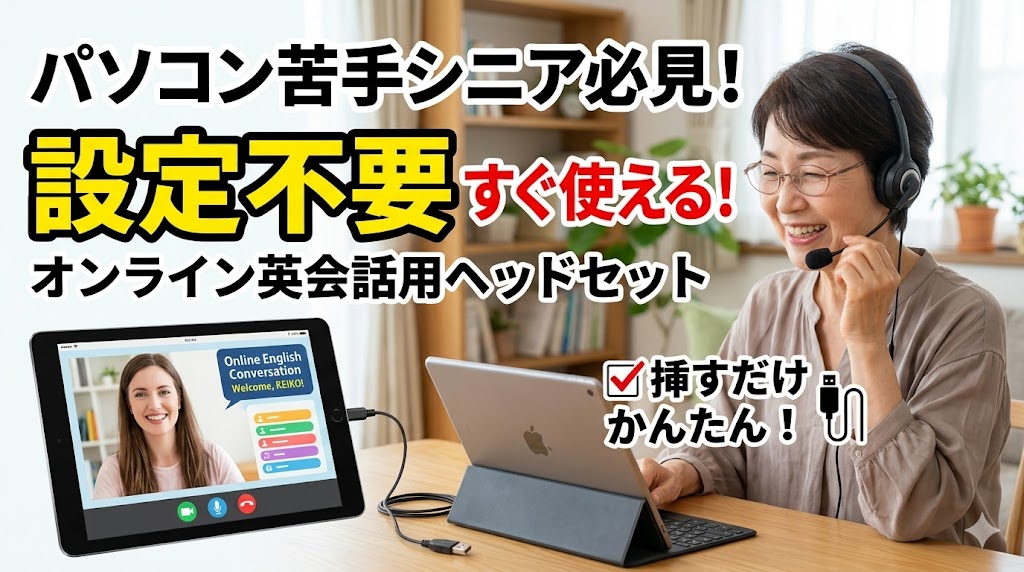
定年退職後や子育てが一段落した後の充実したセカンドライフとして、「オンライン英会話」を始めるシニア世代が急増しています。自宅にいながら世界中の講師と繋がり、生きた英語を学べる素晴らしい環境ですが、いざ始めようとした時に多くの50代・60代の方が直面する大きな壁があります。
それは、「パソコンや機械の操作に対する強い苦手意識」です。
「先生の声が聞こえない」「自分の声が相手に届いていないと言われたけれど、どう直せばいいか分からない」「設定画面に横文字が並んでいてパニックになってしまった」——。このようなマイクやスピーカーに関するトラブルは、オンライン英会話における挫折の最大の原因となっています。せっかく英語を学ぶ意欲があるのに、機械のトラブルでレッスン時間が潰れてしまい、気まずい思いをして辞めてしまうのはあまりにももったいないことです。
パソコンのスピーカーと内蔵マイクをそのまま使おうとするからトラブルが起きるのです。この問題を一発で解決する魔法のアイテムが、「パソコンに線を挿すだけで、事前の設定なしにすぐ使える有線(USB)ヘッドセット」です。
この記事では、パソコン操作に不安を抱えるシニア世代の皆様に向けて、なぜオンライン英会話にヘッドセットが必須なのか、機械オンチでも絶対に失敗しない選び方の基準、そして「挿すだけ」ですぐに使えるおすすめのヘッドセットを約5000字のボリュームで徹底的に解説します。この記事を読めば、機械に対する恐怖心が消え、クリアな音声で快適な英会話レッスンをスタートできるようになります。
1. なぜシニアのオンライン英会話に「ヘッドセット」が絶対に欠かせないのか?
「わざわざヘッドセット(マイク付きのヘッドホン)を買わなくても、パソコンから音は出るし、パソコンに向かって話せばいいのでは?」と思うかもしれません。しかし、語学学習において、それは致命的な間違いです。ヘッドセットが必須である3つの明確な理由を解説します。
① 英語特有の「細かい発音」を正確に聞き取るため
日本語と違い、英語には「L」と「R」、「Th」の音、あるいは語尾の「s」や「t」の破裂音など、非常に繊細な音の使い分けが存在します。パソコンのスピーカーから出るくぐもった音では、講師が発音したこれらの細かい音が空気に紛れてしまい、正しく聞き取ることができません。
ヘッドセットを耳に装着することで、講師の声が直接耳に届き、まるで目の前で話してくれているかのようなクリアな音声になります。「先生が何を言っているか分からない」という悩みの半分は、実は英語力不足ではなく「物理的に音が聞き取れていない(音質が悪い)」ことが原因なのです。
② 自分の声を「ノイズなし」で先生に届けるため
パソコンに内蔵されているマイクは、部屋のあらゆる音を拾ってしまいます。家族がテレビを見ている音、エアコンの稼働音、外を通る車の音、さらにはパソコン自体の冷却ファンの音まで、すべてが講師の耳に届いてしまいます。
ヘッドセットについているマイクは、あなたの口元の音だけを拾うように設計されています(ノイズキャンセリングマイク機能)。自分の声が相手にクリアに届くことで、「Pardon?(えっ?)」と何度も聞き返されるストレスがなくなり、堂々と自信を持って英語を話せるようになります。
③ 音の「反響(ハウリング)」によるトラブルを完全に防ぐため
パソコンのスピーカーとマイクを同時に使うと、スピーカーから出た先生の声を、パソコンのマイクが再び拾ってしまい、「キーン」という不快な音(ハウリング)が鳴ったり、声が二重に聞こえたりするトラブルが頻発します。
イヤホンやヘッドセットを使えば、先生の声は外に漏れないため、このハウリング問題は100%確実に防ぐことができます。機械トラブルを未然に防ぐ「お守り」として、ヘッドセットは必須の投資なのです。
2. パソコンが苦手なシニアが選ぶべき「設定不要」ヘッドセットの3大条件
家電量販店やネット通販を見ると、何百種類ものヘッドセットが売られています。どれを買えばいいか迷ってしまいますが、パソコン操作が苦手なシニア世代が選ぶべき条件は、以下の「3つ」だけです。これ以外の機能は一切不要です。
条件①:接続方法は絶対に「USB(有線)」を選ぶこと
これが最も重要です。丸いピンを挿すタイプ(イヤホンジャック)や、無線(Bluetooth)のものは避けてください。
「USB接続(四角い金属の端子)」のヘッドセットは、パソコン側が「マイクとスピーカーが繋がった」と自動的に認識してくれるため、挿すだけで一切の初期設定が不要(プラグ&プレイ)です。複雑な設定画面を開く必要はありません。※ご自身のパソコンのUSB穴が、一般的な四角い形(Type-A)か、最近の小さく丸みを帯びた形(Type-C)かだけ、事前に確認しておきましょう。
条件②:「Bluetooth(ワイヤレス・無線)」は絶対に避ける
「線がない方がスッキリしていて便利そう」と、無線のBluetoothイヤホン(AirPodsなど)を選びたくなる気持ちは分かりますが、パソコンが苦手な方には絶対におすすめしません。
Bluetoothは、「ペアリング」というパソコンとの接続設定を自分で行う必要があります。さらに、「いざレッスンが始まろうとしたら充電が切れていた」「パソコンのBluetooth機能がオフになっていて繋がらない」といったトラブルが非常に多く発生します。レッスン直前にパニックにならないためにも、「充電不要・挿せば確実に繋がる」有線タイプがシニアの鉄則です。
条件③:「両耳タイプ」で、重さが「150g以下」の軽いものを選ぶ
片耳タイプのヘッドセットもありますが、英語の音に集中するためには両耳が覆われるタイプがおすすめです。
また、シニア世代にとって「重さ」は死活問題です。重いヘッドホンは25分間のレッスン中につけているだけで、首や肩が凝ってしまいます。重量が「150g以下(できれば100g前後)」の軽量モデルを選ぶと、眼鏡をかけたまま装着してもこめかみが痛くなりにくく、快適にレッスンに集中できます。
3. 【比較表】挿すだけですぐ使える!シニアにおすすめの英会話用ヘッドセット4選
上記の厳しい条件(USB有線、設定不要、軽量、高音質)をクリアした、シニア世代に自信を持っておすすめできるヘッドセットを4つ厳選しました。どれも5,000円以下で購入できるコストパフォーマンスの高い名機ばかりです。
| 製品名・メーカー | 特徴・おすすめの理由 | 重さ | 手元ボタン |
|---|---|---|---|
| Logicool(ロジクール) H390 USB |
世界中で最も売れている超定番モデル。ノイズキャンセリングマイクの性能が高く、相手に雑音を伝えません。手元のスイッチで音量調整とマイクのオンオフ(ミュート)が簡単にできるため、咳き込む時などに非常に便利です。 | 197g (少ししっかりめ) |
あり |
| ELECOM(エレコム) HS-USBシリーズ |
日本の老舗パソコン周辺機器メーカーの安心感。価格が非常に安く(2,000円台〜)、とにかく「最初に試してみたい」という方に最適。重さも約70gと驚異的に軽く、長時間つけていても全く疲れません。 | 約68g (超軽量) |
あり |
| Sennheiser/EPOS PC 8 USB |
ドイツの有名音響メーカーが手掛けるモデル。音楽用並みのクリアな音質で、英語の細かいニュアンス(子音や息遣い)までハッキリと聞き取れます。リスニング力を鍛えたい本格派のシニアに強くおすすめします。 | 84g (超軽量) |
あり |
| Jabra(ジャブラ) Evolve 20 MS Stereo |
ビジネスのコールセンター等で使われるプロ仕様。耳当て部分のクッションが非常に柔らかく、眼鏡の上からつけても痛くなりません。周囲の雑音をシャットアウトする機能がずば抜けて高いです。 | 171g | あり |
4. 買ってから慌てない!パソコンに繋いでレッスンを始める「超簡単3ステップ」
ヘッドセットが自宅に届いたら、いよいよパソコンに繋ぎます。「設定不要」と言われても不安な方のために、繋ぐ時の手順と、トラブルを防ぐちょっとしたコツを解説します。
ステップ①:パソコンの電源を入れ、完全に立ち上がるのを待つ
パソコンの電源を入れてすぐにUSBを挿すのではなく、Windowsの最初の画面(デスクトップ画面)が表示され、パソコンの動作が完全に落ち着くまで待ちましょう。この方が、パソコンが新しく挿されたヘッドセットを正しく認識しやすくなります。
ステップ②:USB端子を「カチッ」と奥まで挿し込む
パソコンの横、または裏側にある四角い穴(USBポート)に、ヘッドセットの線の先を挿し込みます。この時、上下の向きがあるので注意してください。無理に押し込まず、スッと入る方向で奥まで「カチッ」と挿します。
挿し込むと、パソコンの画面の右下に「デバイスの準備ができました」や「〇〇(ヘッドセットの名前)が設定されました」という小さなメッセージが出ます(出ない場合もありますが、数秒待てば内部で自動的に繋がっています)。これで準備は完了です。本当にこれだけです。
ステップ③:ヘッドセットを被り、マイクの位置を「口の横2〜3cm」に合わせる
ヘッドセットを頭に被り、耳当ての位置を合わせます。
ここで非常に重要なのが「マイクの先端の位置」です。マイクを口の真正面に持ってくると、呼吸をする際の「フシュー、フシュー」という鼻息や息の音(ポップノイズ)がモロに入ってしまい、先生にとって非常に不快な音になってしまいます。
マイクの棒(アーム)を手で曲げて、「マイクの先端が、口の正面ではなく、口の端(口角)から2〜3センチほど横に離れた位置」にくるように調整してください。これが、あなたの声を最も綺麗に届けるプロのポジションです。
5. 万が一、音が出ない・声が届かない時の「1分でできる確認ポイント」
USBを挿したのに、オンライン英会話のテストルームなどで「音が聞こえない」という場合は、焦らずに以下の2点だけを確認してください。99%のトラブルはこれで解決します。
確認ポイント①:手元のリモコンの「ミュート(消音)」ボタンを押していないか
ヘッドセットのコードの途中についているリモコンに、「マイクに斜線が引かれたマーク」のボタンやスイッチがあります。これが「ミュート(自分の声を消す)」ボタンです。誤ってこのボタンを押してしまっていて、「先生に声が届かない」とパニックになるケースが非常に多いです。赤いランプがついている場合はミュート状態ですので、もう一度押して解除しましょう。
確認ポイント②:パソコンの「スピーカーのアイコン」から切り替える
パソコンが「元々のスピーカーから音を出すか、今挿したヘッドセットから音を出すか」迷っている状態です。
パソコン画面の右下(時計の隣あたり)にある「スピーカー(メガホン)のマーク」をマウスで左クリックします。すると、音量を調節するバーの上に「現在の出力先(スピーカーの名前)」が表示されます。
その名前の右端にある上向きの「山括弧(^)」などをクリックすると、一覧が出てきます。その中から「USB Headset」や「Logicool」など、買ってきたヘッドセットの名前をクリックして選択してください。これで確実にヘッドセットから音が出るようになります。
まとめ:快適なヘッドセットで、ストレスゼロの英会話ライフをスタートしよう
オンライン英会話は、これからの人生を豊かにする最高の趣味であり、学びの場です。画面の向こうには、フィリピンの明るい先生、セルビアの優しい先生、世界中の様々な人々が、あなたと会話できることを楽しみに待っています。
「パソコンの操作が分からない」「機械が苦手だ」という理由で、その素晴らしい出会いや、英語が口からスラスラと出てくるようになった時の感動を諦めてしまうのは、本当にもったいないことです。
今回ご紹介した「USB接続の有線ヘッドセット」は、機械オンチなシニア世代にとって、複雑な設定の壁を打ち壊してくれる最高の助っ人です。線を一本パソコンに挿すだけで、あなたは世界中とクリアな音声で繋がることができます。
まずは数千円の投資で、安心と快適さを手に入れてください。ヘッドセットを頭に被り、マイクの位置を整えた瞬間、あなたはもう立派な英語学習者です。「Hello! Can you hear me?(こんにちは!聞こえますか?)」と自信を持って語りかけ、素晴らしいオンライン英会話の第一歩を踏み出しましょう。
コメント