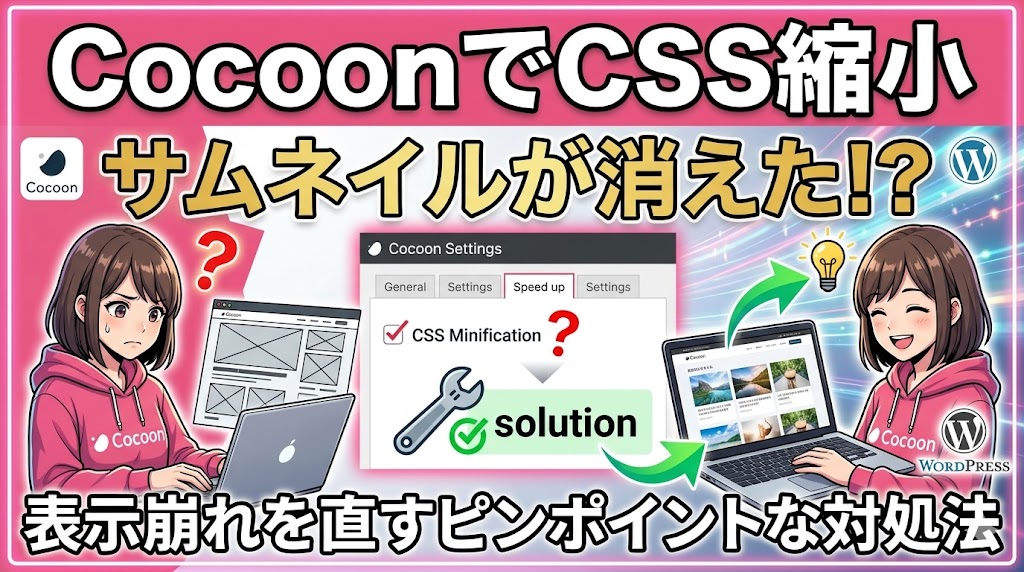
WordPressの無料テーマ「Cocoon」は、標準で強力な高速化機能を備えています。PageSpeed Insightsのスコアを上げるために「Cocoon設定」の「高速化」タブから「CSSを縮小化する」にチェックを入れた瞬間、「トップページのサムネイル画像が真っ白になって消えた!」「サイト全体のデザインが大きく崩れてしまった……」とパニックになった経験はありませんか?
せっかくサイトの表示速度を上げようとしたのに、デザインが崩れてしまっては本末転倒です。しかし、安心してください。この現象はCocoonユーザーの間で頻繁に起こる「あるある」のトラブルであり、原因さえ特定できれば確実に元の美しい状態に戻すことができます。
本記事では、CocoonでCSSを縮小した際にサムネイルが消えたり表示崩れが起きたりする「本当の原因」と、それを解決して安全に高速化設定を利用するための「具体的なピンポイント対処法」を、初心者の方にも分かりやすく徹底的に解説します。この記事を読めば、もう表示崩れに怯えることなく、快適なサイト運営ができるようになります。
1. なぜ「CSSを縮小する」とサムネイルが消え、表示が崩れるのか?
対処法を知る前に、まずは「なぜCSSを縮小するとサイトがおかしくなるのか」という仕組みを理解しておきましょう。原因を知ることで、今後のトラブルシューティングが格段に楽になります。
1-1. CSSの「縮小化(Minify)」とは何か?
CSSの縮小化(Minify)とは、CSSファイル内に書かれている「改行」「空白(スペース)」「コメントアウト(メモ書き)」など、ブラウザがデザインを読み込む上で不要な文字列をすべて削除し、ファイルサイズを極限まで軽くする処理のことです。通常は何百行にもわたるコードが、たった数行の長い文字列に圧縮されます。これにより、データの転送量が減り、サイトの表示速度(FCPなど)が向上します。
1-2. 崩れる原因の9割は「記述ミス(構文エラー)」
CSSを縮小してデザインが崩れる最大の原因は、実はCocoonのバグではなく、「子テーマのstyle.css」や「追加CSS」に記述されたユーザー自身のコードの記述ミス(構文エラー)です。
縮小化されていない通常のCSSファイルであれば、もし途中に「閉じカッコ( } )の忘れ」や「全角スペースの混入」があったとしても、ブラウザが気を利かせて「そのエラー箇所だけを無視して、次の行からは正常に読み込む」という処理をしてくれます。そのため、エラーがあっても致命的な表示崩れには至らないことが多いのです。
しかし、CSSを縮小化するとすべての改行が消え、すべてのコードが「1行に連結」されます。すると、たった1つの「閉じカッコ忘れ」があるだけで、それ以降のすべてのCSSコードが「エラーの続き」とみなされてしまい、一切読み込まれなくなってしまいます。
サムネイルを表示するためのレイアウト指定(FlexboxやGridの設定)も読み込まれなくなるため、結果として「サムネイルが消えた」「サイドバーが下に落ちた」という大惨事を引き起こすのです。
1-3. 遅延読み込み(Lazy Load)との競合
もう一つの原因として、画像の「遅延読み込み(Lazy Load)」機能との兼ね合いが考えられます。Cocoonの高速化設定や、外部プラグインでLazy Loadを有効にしている場合、画像は最初透明なダミー画像(またはプレースホルダー)として読み込まれ、スクロールに合わせて本物の画像(サムネイル)に切り替わります。
しかし、CSSやJavaScriptの縮小化・非同期化によってこの切り替えプログラムが正常に動作しなくなり、ダミー画像のまま止まってしまう(=サムネイルが消えたように見える)ことがあります。
2. 【緊急対応】まずは表示崩れを直し、元の状態に復旧する手順
原因を特定する前に、まずは読者に迷惑がかからないよう、サイトの表示を元の正常な状態に戻す「応急処置」を行いましょう。以下のステップを順番に実行してください。
ステップ1:Cocoon設定で「CSSの縮小化」をオフにする
- WordPressの管理画面(ダッシュボード)にログインします。
- 左側メニューの「Cocoon設定」>「Cocoon設定」をクリックします。
- 上部のタブから「高速化」を選択します。
- 「CSSを縮小化する」のチェックを外します。
- ページの一番下にある「変更をまとめて保存」をクリックします。
ステップ2:あらゆる「キャッシュ」を徹底的に削除する
設定をオフにしても、ブラウザやサーバーに「崩れた状態のデータ(キャッシュ)」が残っていると、画面は直りません。以下の順番でキャッシュをクリアしてください。
| クリアするキャッシュの種類 | 具体的な手順・確認方法 |
|---|---|
| 1. Cocoonの内部キャッシュ | 「Cocoon設定」>「キャッシュ削除」タブを開き、「すべてのキャッシュの削除」を実行する。 |
| 2. キャッシュ系プラグイン | 「WP Fastest Cache」「LiteSpeed Cache」「Autoptimize」などを導入している場合、プラグインの設定画面からキャッシュを全クリアする。 |
| 3. サーバー側のキャッシュ | エックスサーバー(Xアクセラレータ)、ConoHa WING(コンテンツキャッシュ)、ロリポップ(LiteSpeed)など、サーバーの管理パネルからキャッシュを削除する。 |
| 4. ブラウザのキャッシュ | Google Chrome等のブラウザで「Ctrl + F5(MacはCmd + Shift + R)」を押してスーパーリロード(強制再読み込み)を行う。またはシークレットウィンドウで確認する。 |
ここまで完了すれば、ひとまずサイトの表示は元通り(サムネイルも表示される状態)になるはずです。
3. サムネイルを消さずに「CSS縮小」を成功させる根本的な解決策
表示が元に戻ったら、いよいよ根本的な原因を取り除き、CSS縮小化をオンにしても崩れないようにサイトを修正していきます。多くの場合、以下のいずれかの方法で解決します。
解決策A:子テーマの「style.css」の文法エラーを修正する(最重要)
前述の通り、9割の原因はこれです。あなたがこれまでに「外観」>「テーマファイルエディター」>「Cocoon Child: スタイルシート (style.css)」、あるいは「外観」>「カスタマイズ」>「追加CSS」に書き込んだコードに間違いがないか、徹底的にチェックします。
【よくあるCSSの記述ミス】
}(閉じ波カッコ)が抜けている、または多すぎる。;(セミコロン)が抜けている。:(コロン)が全角になっている(例:color:red;)。- コメントアウトの閉じ忘れ(
/*で始めたのに*/で閉じていない)。 - 全角スペースが混入している。
目視で見つけるのは非常に困難です。そのため、無料の文法チェックツールである「W3C CSS 検証サービス(W3C CSS Validator)」を利用しましょう。
- 自分の追加したCSSコードをすべてコピーします。
- 「W3C CSS 検証サービス(https://jigsaw.w3.org/css-validator/)」にアクセスします。
- 「直接入力」タブを選択し、コピーしたCSSを貼り付けて「検証」をクリックします。
- 赤いエラーが出た箇所が、構文が間違っている部分です。指摘された行の前後を修正してください。
エラーをすべてゼロにしてからWordPressにコードを戻し、再度Cocoonの「CSSを縮小化する」をオンにしてみてください。驚くほどあっさりとサムネイルが表示されるはずです。
解決策B:プラグインによる「二重圧縮」を回避する
Cocoonの高速化機能を使っているにもかかわらず、同時に「Autoptimize」や「WP Fastest Cache」「LiteSpeed Cache」などの最適化プラグインでも「CSSの圧縮(Minify)」を有効にしていませんか?
テーマ側とプラグイン側で同じCSSファイルを二重に圧縮しようとすると、コードが破壊されて表示崩れを引き起こします。
- 対策:CSSの縮小化は「Cocoon設定」か「プラグイン」のどちらか一方のみで行うようにしてください。基本的には、テーマの仕様に最適化されているCocoonの標準機能を使うことを推奨します。プラグイン側のCSS最適化設定はすべてオフにしましょう。
解決策C:除外設定(Excludes)を活用する
どうしても特定のCSSだけが縮小化の過程で壊れてしまう場合、もし「Autoptimize」などのプラグインをメインの圧縮ツールとして使っているなら、「特定のCSSファイルを圧縮の対象から外す」ことができます。
Autoptimizeの設定画面にある「CSSの除外」欄に、Cocoonのメインスタイルシート(style.css)や、子テーマのスタイルシートを指定することで、コアなデザイン部分の崩れを回避しつつ、他のプラグインが吐き出すCSSだけを圧縮することができます。(※Cocoonの標準機能には個別除外オプションがないため、この場合はプラグインに頼ることになります)
4. サムネイル関連のCSS・JavaScript設定を見直す
文法エラーもなく、二重圧縮もしていないのに、どうしてもサムネイル画像だけが表示されない場合、画像の読み込み機能そのものが競合を起こしている可能性があります。
4-1. Lazy Load(遅延読み込み)の重複チェック
Cocoon設定の「高速化」タブには「Lazy Load設定」があり、画像の遅延読み込みを有効にできます。しかし、WordPress本体(バージョン5.5以降)にも標準で遅延読み込み機能が備わっており、さらに「EWWW Image Optimizer」や「Smush」などの画像圧縮プラグインにもLazy Load機能がついています。
これらが同時に働くと、サムネイル画像の src 属性(画像のURL)が正しく出力されず、真っ白になることがあります。Lazy Load機能は必ずサイト内で「1つだけ」が稼働するように設定してください。
4-2. Font Awesomeの読み込み方式の変更
稀なケースですが、アイコンフォント「Font Awesome」の読み込み設定が影響して全体のレンダリングが止まることがあります。「Cocoon設定」>「全体」タブ内にある「サイトアイコンフォント」の設定を確認し、現在のバージョン(例:Font Awesome 5)から別の設定(Font Awesome 4など)、あるいは読み込み方式(WebフォントからSVGへ)を変更して、状況が改善するかテストしてみてください。
5. 【確認用】高速化設定を見直すための究極のチェックリスト
ここまでの対策を踏まえ、CSSの縮小化とサムネイルの正常表示を両立するための最終チェックリストを用意しました。設定を変更するたびに、シークレットモードでサイトを確認しながら進めてください。
- 【必須】「追加CSS」や子テーマの「style.css」に、閉じカッコ忘れや全角スペースなどのエラーはないか?(W3Cバリデーターで確認したか?)
- 【必須】キャッシュ系プラグイン(Autoptimize等)とCocoon設定で、CSSの圧縮機能が二重に有効になっていないか?
- 【必須】画像のLazy Load(遅延読み込み)機能が、テーマ・WP本体・プラグインで重複して動作していないか?
- 【確認】設定変更後、Cocoon内部キャッシュ、ブラウザキャッシュ、サーバーキャッシュの3つをすべて完全に削除してから確認したか?
- 【確認】(CDNを利用している場合)CloudflareなどのCDN側のキャッシュ(Purge Cache)や、Auto Minify設定が干渉していないか?
6. まとめ:CSSの縮小化は「正しいコード」があってこそ活きる
Cocoonにおける「CSS縮小化によるサムネイル消失・表示崩れ」のトラブルについて、その原因と具体的な解決策を解説しました。
もう一度結論をまとめると、表示崩れの最大の原因は「自分で追加したカスタマイズ用CSSコードの些細な文法エラー」です。縮小化(Minify)は、すべてのコードを1行にまとめるという非常にデリケートな処理であるため、普段は隠れている小さなミスが、サイト全体を崩壊させる引き金になってしまいます。
「CSSを縮小化したらサイトが崩れた!」と慌ててCocoonの機能を疑う前に、まずは自分の書いたコードをバリデーションチェックツールに通してみてください。正しい記述に修正し、適切なキャッシュクリア手順を踏めば、Cocoonの高速化機能はあなたのサイトのPageSpeed Insightsスコアを劇的に改善してくれる最高の武器になります。焦らず、一つ一つのステップを確実に対処していきましょう。
コメント